Votre application IPTV est introuvable sur votre Smart TV ? Choisissez ce que vous voyez à l’écran. Vous saurez quelle vérification faire avant de réinstaller le lecteur ou d’acheter un appareil.
Que signifie « application IPTV introuvable » sur une Smart TV ?
Le mot « introuvable » recouvre trois situations. Si la boutique ne s’ouvre pas, commencez par vérifier l’interface et la connexion. Si elle s’ouvre mais ne trouve pas le lecteur, vérifiez le catalogue. Si vous utilisiez déjà l’application et que son icône a disparu, consultez d’abord la liste des applications installées. Une fiche visible avec un téléchargement en échec relève d’un quatrième cas.
| Situation | Première vérification | Action suivante |
|---|---|---|
| La boutique ne s’ouvre pas. | Vérifiez l’interface et le réseau. | Suivez l’aide du fabricant si un compte est demandé. |
| La recherche est vide. | Confirmez le nom, l’éditeur, le modèle et la région. | Cherchez un autre lecteur si le premier reste introuvable. |
| L’icône a disparu. | Ouvrez la liste des applications installées. | Lancez le lecteur s’il y figure. |
| L’installation échoue. | Notez l’erreur et vérifiez les autres téléchargements. | Consultez le dépannage de la plateforme. |
Pourquoi un lecteur IPTV peut-il être absent de la boutique ?
La boutique dépend du système et du modèle de l’appareil. La version logicielle et la région du catalogue peuvent aussi entrer en jeu. Ainsi, deux téléviseurs de la même marque peuvent proposer des résultats différents. Samsung décrit la recherche dans Apps sur les modèles concernés, et LG permet de vérifier les applications selon le pays et le modèle. Applications Samsung TV · Catalogue LG.
Une recherche vide indique que vous n’avez pas trouvé ce lecteur dans le catalogue consulté. Pour confirmer qu’une édition existe encore, cherchez la documentation de l’éditeur pour votre système et votre modèle. Un résultat absent sur une seule TV ne suffit pas à établir un retrait général.
Comment vérifier que vous cherchez sur le bon appareil ?
Relevez le code modèle du téléviseur dans les informations de l’appareil ou sur son étiquette. Si vous utilisez un boîtier ou une clé, notez aussi sa référence. Identifiez ensuite l’accueil que vous voyez. Sur l’entrée HDMI de la clé, la boutique et les applications appartiennent à cette clé. Sur l’accueil du téléviseur, vous consultez celles du téléviseur.
Si vous hésitez, prenez la télécommande de l’appareil qui doit exécuter le lecteur et appuyez sur son bouton Accueil. Pour retrouver la référence et le système, suivez le guide de compatibilité Smart TV. Avec une clé Amazon, vérifiez le catalogue de votre Fire TV Stick selon sa génération.
Que vérifier si la boutique d’applications est introuvable ou inaccessible ?
Si le raccourci manque, identifiez le système et suivez le chemin prévu pour votre interface. Sur certaines TV, la recherche s’ouvre depuis l’accueil. Sur d’autres, elle se trouve dans la boutique. Si le raccourci apparaît mais que la boutique ne s’ouvre pas, vérifiez la connexion Internet sur cet appareil. Une autre application en ligne déjà installée peut vous aider à voir si le problème dépasse la boutique.
Si Smart Hub affiche une demande de connexion, utilisez le compte Samsung et suivez les instructions du fabricant pour votre modèle. Le compte de la boutique et les données d’accès au service IPTV s’utilisent à des étapes différentes. Consulter l’assistance Smart Hub.
- Trouver Apps et installer une application sur Samsung
- Rechercher une application sur LG webOS
- Rechercher un lecteur sur Android TV ou Google TV
Que faire si le lecteur IPTV ne s’affiche pas dans les résultats ?
- Recopiez le nom depuis la fiche officielle ou le site de l’éditeur. Notez aussi le nom de l’éditeur pour reconnaître le bon résultat.
- Refaites la recherche dans la boutique de l’appareil qui exécutera le lecteur. Si vous l’avez trouvé sur votre téléphone, utilisez cette fiche comme repère pour le nom et l’éditeur.
- Vérifiez la disponibilité pour le modèle, le système et le pays. Si le fabricant ou l’éditeur ne confirme pas la prise en charge de cette édition, examinez les lecteurs déjà proposés sur votre appareil.
L’écran reconstitué ci-dessous montre à quoi peut ressembler une recherche sans résultat.
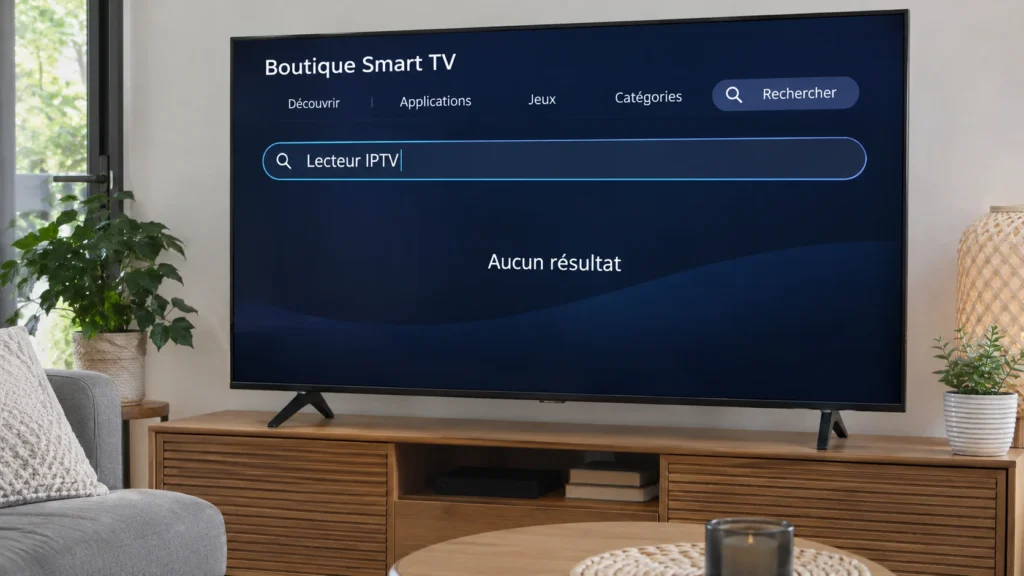
Si plusieurs noms proches apparaissent, ouvrez les fiches et comparez les éditeurs. Vérifiez ensuite dans l’aide du lecteur que l’édition TV accepte votre format de connexion avant de l’installer ou de payer son activation.
Comment retrouver une application IPTV qui a disparu de l’accueil ?
Ouvrez la liste des applications installées sur le même appareil. Sur Android TV, Google documente un accès via les paramètres d’applications ou via le Play Store, dans la liste des applications installées. Sur Samsung, recherchez le lecteur dans les applications téléchargées selon votre interface. Consulter l’aide Android TV.
L’écran reconstitué ci-dessous montre où repérer un lecteur dans la liste des applications installées.
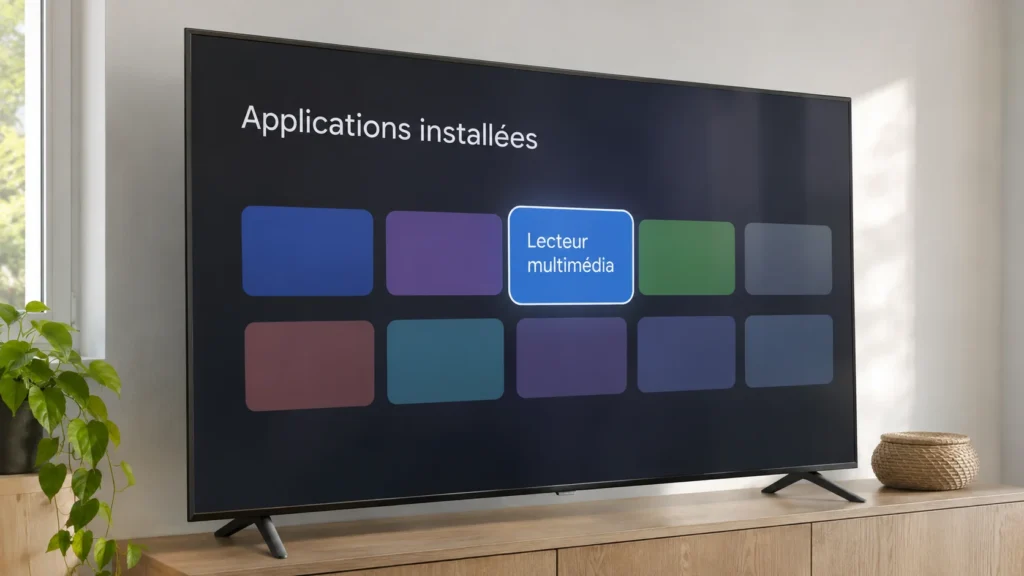
Exemple fictif. L’icône a quitté la rangée d’accueil, mais le lecteur figure toujours dans les applications installées. Ouvrez-le depuis cette liste. S’il démarre, ajoutez de nouveau le raccourci si l’interface propose cette option. S’il est absent de la liste, recherchez sa fiche dans la boutique avant d’envisager une réinstallation. Vérifiez que vous avez de quoi reconfigurer le lecteur si nécessaire.
Faut-il choisir un autre lecteur ou utiliser un appareil HDMI ?
Commencez par les lecteurs déjà disponibles dans la boutique de votre TV. Comparez ensuite la solution directe avec un appareil externe.
| Critère | Autre lecteur sur la TV | Appareil HDMI |
|---|---|---|
| Matériel | Téléviseur actuel | Clé ou boîtier et entrée HDMI disponible |
| Boutique | Celle de la TV | Celle de la clé ou du boîtier |
| Données d’accès | Vérifiez le format accepté par le lecteur. | Faites la même vérification pour l’édition du boîtier. |
| Frais éventuels | Activation du lecteur selon l’éditeur. | Achat du matériel et activation éventuelle du lecteur. |
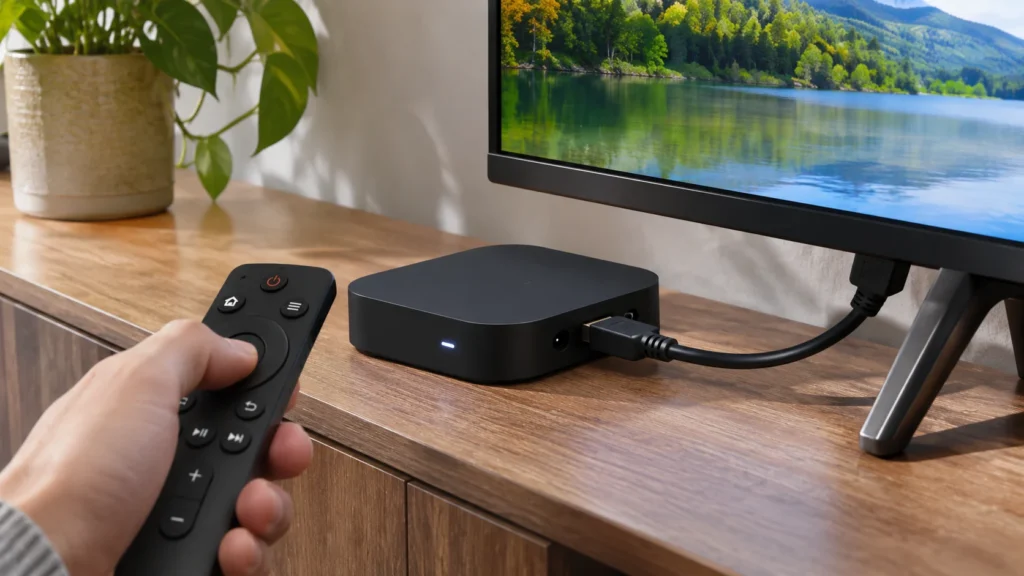
Vous pouvez réutiliser les mêmes données si le lecteur de remplacement accepte votre méthode de connexion et que le fournisseur autorise cet usage. Si vous avez reçu une URL M3U, cherchez un import de playlist par lien. Si vous avez reçu un serveur, un nom d’utilisateur et un mot de passe, cherchez une méthode qui utilise ces champs. Pour repérer des options, consultez les applications et appareils compatibles.
Que faire si la fiche est visible mais que l’installation échoue ?
Notez le message exact et l’étape où il apparaît. Vérifiez la connexion et l’espace libre sur l’appareil. Si vous souhaitez distinguer un problème général d’un échec propre au lecteur, voyez si une autre application compatible peut se télécharger. Utilisez ensuite le guide de votre plateforme et communiquez le message au fabricant si la boutique reste bloquée.
Si le lecteur s’ouvre mais qu’aucune vidéo ne démarre, précisez si le blocage se produit à la connexion, au chargement de la liste ou au lancement du flux. Cette observation aide à orienter le diagnostic.
Que vérifier avant de changer d’application ou de demander de l’aide ?
Notez le modèle complet, le système, le nom du lecteur et de son éditeur, le pays du catalogue et le résultat de votre recherche. Ajoutez le message affiché s’il y en a un. Avant de changer de lecteur, confirmez la méthode de configuration acceptée et ce que couvrent les éventuels frais d’activation.
Si vous devez confirmer quelles méthodes fonctionnent avec vos données, contactez l’assistance King365TVLive. Masquez les mots de passe et les liens privés dans les captures.