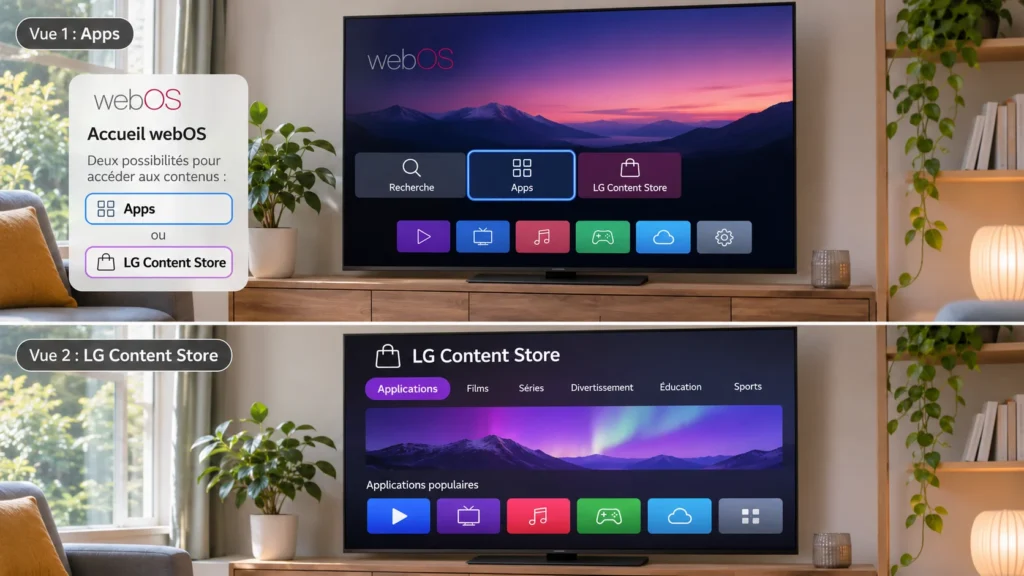
Pour installer un lecteur IPTV sur une TV LG webOS, ouvrez l’accueil avec la télécommande. Si vous voyez une recherche d’applications, utilisez-la. Si votre écran affiche LG Content Store, ouvrez la boutique et sélectionnez sa loupe. Dans les deux cas, cherchez le lecteur, vérifiez sa fiche, choisissez Installer puis lancez l’application.
Si votre écran diffère de celui d’un tutoriel, fiez-vous à l’entrée que vous voyez sur votre téléviseur. Une recherche sans résultat et un téléchargement en échec demandent des vérifications différentes. Le tableau en fin de guide vous aide à choisir la bonne.

Quel type d’application installer pour utiliser l’IPTV sur une TV LG ?
Un lecteur IPTV est une application qui ouvre une source compatible. webOS est le système de votre téléviseur. La boutique LG propose les applications disponibles sur cet appareil, et le compte LG sert à accéder aux fonctions qui demandent une connexion. Votre fournisseur de service vous communique séparément les données à saisir dans le lecteur.
Vous pouvez donc commencer la recherche même si vous attendez encore vos données d’accès. Une fois le lecteur ouvert, comparez les méthodes qu’il propose avec les informations du fournisseur avant de choisir votre configuration.
Pourquoi les menus diffèrent-ils selon les TV LG ?
L’écran d’accueil change selon la génération de webOS. Dans son guide d’installation des applications, LG montre une recherche depuis l’accueil sur certaines interfaces et un accès par LG Content Store sur d’autres. Selon votre modèle, vous pouvez aussi voir une entrée Apps.
Appuyez sur le bouton Accueil de la télécommande du téléviseur. Si vous êtes sur l’écran d’un boîtier HDMI, revenez à l’accueil webOS avant de comparer les menus. Si vous ignorez quel système utilise votre appareil, commencez par vérifier la compatibilité de votre Smart TV.
Que vérifier avant de télécharger un lecteur sur webOS ?
- Référence exacte. Relevez le code modèle sur l’étiquette du téléviseur ou dans les informations de l’appareil. Recherchez ensuite cette référence sur le site de LG pour retrouver le manuel qui correspond à votre écran.
- Connexion Internet. Vérifiez que la TV est connectée. Vous pouvez ouvrir une application en ligne déjà installée pour voir si elle se charge.
- Compte LG. Si la boutique vous demande de vous connecter, suivez les instructions affichées avant de reprendre l’installation.
- Pays de service LG. Dans les paramètres de localisation, vérifiez que le pays de service correspond à votre lieu d’utilisation. Le chemin varie selon webOS. Retrouvez celui de votre génération dans l’aide LG France sur les problèmes d’installation.
Comment installer un lecteur IPTV depuis Apps ou LG Content Store ?
Parcours 1 · Vous voyez Recherche ou Apps sur l’accueil
Ouvrez la recherche d’applications depuis l’accueil si elle est proposée. Si vous voyez une entrée Apps, ouvrez-la et utilisez la recherche disponible. Saisissez le nom exact du lecteur.
Parcours 2 · Vous voyez LG Content Store
Sélectionnez LG Content Store, puis ouvrez la recherche de la boutique. Saisissez le nom du lecteur à l’aide du clavier à l’écran.
Ouvrez la fiche, installez et lancez le lecteur
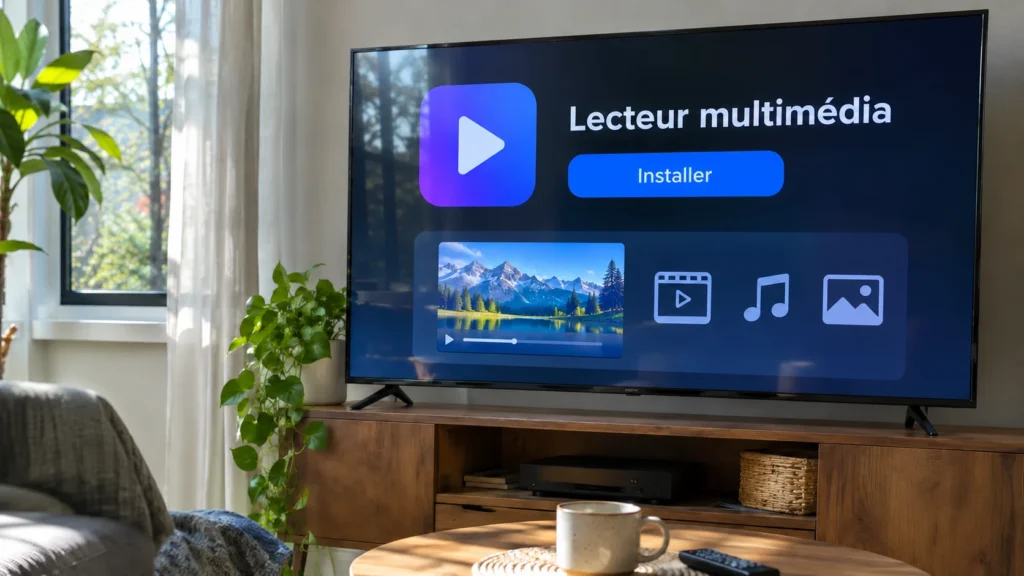
- Sélectionnez le résultat et vérifiez le nom ainsi que l’éditeur, s’il est affiché. En cas de doute, comparez la fiche avec les indications du site officiel de l’éditeur.
- Sélectionnez Installer et attendez la fin du téléchargement.
- Lancez le lecteur depuis la fiche si l’option est proposée. Vous pouvez aussi revenir à l’accueil et sélectionner son icône parmi les applications.
Comment vérifier qu’un lecteur est disponible pour votre modèle LG ?
L’aide LG décrit une recherche dans le catalogue par pays et par modèle. Utilisez le pays du catalogue et la référence complète relevée sur votre TV, puis recherchez le nom du lecteur. Confirmez le résultat sur le téléviseur en ouvrant la fiche depuis sa propre boutique.
Si vous avez trouvé le lecteur sur votre téléphone, refaites la vérification depuis la TV. L’édition mobile et l’édition webOS ont des fiches distinctes. Pour repérer d’autres options, consultez la page des applications et appareils compatibles, puis vérifiez chaque lecteur sur votre modèle.
Que faire au premier lancement du lecteur IPTV ?
Ouvrez l’application et repérez les modes de configuration. Si vous avez reçu un lien de playlist M3U, cherchez une option d’import par URL. Si vous avez reçu une adresse de serveur, un nom d’utilisateur et un mot de passe, cherchez le mode qui accepte ces trois éléments.
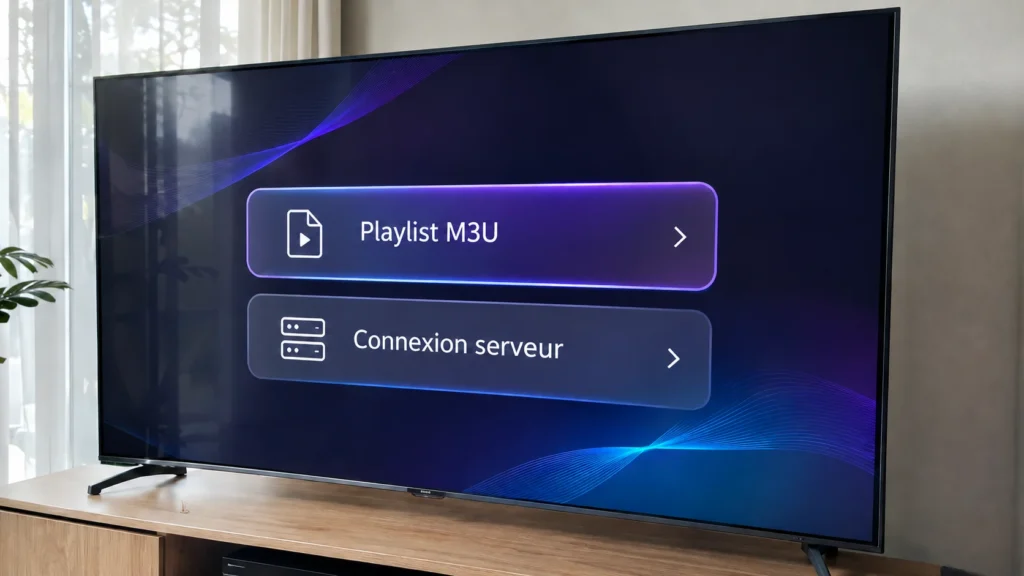
Certains éditeurs décrivent une configuration depuis un portail associé au lecteur. Suivez les instructions de l’édition webOS installée. Si le lecteur demande une activation, vérifiez auprès de l’éditeur ce qu’elle couvre. L’activation du logiciel et l’accès au service peuvent être facturés séparément. Vous pouvez consulter le guide d’installation et de configuration King365TVLive pour la suite du parcours.
Pourquoi le lecteur IPTV est-il introuvable dans la boutique LG ?
Vérifiez l’orthographe du nom et l’éditeur, puis comparez le modèle et le pays de service avec les critères du catalogue LG. Si la recherche renvoie d’autres applications mais jamais le lecteur souhaité, vérifiez auprès de l’éditeur que son édition webOS prend en charge votre modèle et votre région.
Si la disponibilité reste à confirmer, recherchez un lecteur proposé sur la TV et vérifiez qu’il accepte vos données. Par exemple, si votre fournisseur vous a transmis une URL M3U, vérifiez l’import par lien avant d’activer le lecteur.
Pourquoi l’application s’affiche-t-elle mais refuse de s’installer ?
Relevez le message exact et le moment où l’installation s’arrête. Vérifiez le réseau, la connexion au compte LG si elle est demandée, le pays de service et l’espace libre. Si la TV signale un stockage insuffisant, supprimez une application que vous n’utilisez plus, puis relancez l’installation. Si le blocage persiste, consultez les étapes de dépannage LG pour votre génération de webOS.
| Ce que vous voyez | Action suivante |
|---|---|
| La recherche est accessible depuis l’accueil. | Cherchez le lecteur et vérifiez sa fiche. |
| L’accueil affiche LG Content Store. | Ouvrez la boutique et utilisez sa recherche. |
| Aucun résultat ne correspond au lecteur. | Vérifiez le nom, le modèle et le catalogue régional. |
| La fiche s’affiche, mais le téléchargement échoue. | Notez le message. Vérifiez le réseau, le compte, le pays et le stockage. |
| Le lecteur s’ouvre, mais aucun flux ne démarre. | Vérifiez si le blocage survient à la connexion, au chargement de la liste ou au démarrage de la vidéo. |
Comment savoir si l’installation est terminée ?
Vérifiez trois choses : le lecteur apparaît parmi les applications, il s’ouvre et vous pouvez identifier le mode de configuration qu’il propose. Après configuration, lancez un flux autorisé et contrôlez l’image et le son. Si le lecteur refuse la connexion, vérifiez les champs saisis. Si la liste se charge mais que la vidéo ne démarre pas, relevez le message et précisez à quelle étape le problème apparaît.
Pour une question sur les données reçues, contactez l’assistance King365TVLive avec votre référence LG, le nom du lecteur et le message affiché. Masquez les mots de passe et les liens privés dans les captures.