Vous connaissez seulement la marque de votre téléviseur ? Commencez par les informations du modèle. La fiche à la fin de cet article vous aidera à décider s’il faut installer le lecteur, en choisir un autre ou envisager un boîtier HDMI.
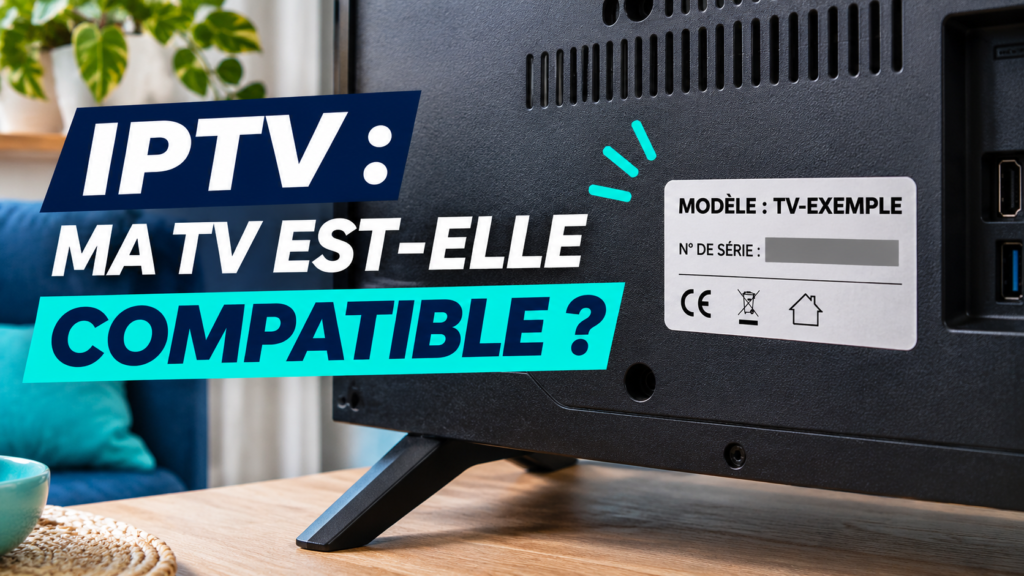
Que signifie « compatible IPTV » pour une Smart TV ?
Une Smart TV est compatible avec votre configuration IPTV si elle peut installer un lecteur adapté, si ce lecteur accepte votre méthode de connexion et si la source se lit correctement. Le lecteur IPTV est l’application qui ouvre la source configurée. Le fournisseur gère l’accès au service et communique les données nécessaires pour se connecter.
La boutique vous indique si une édition du lecteur est proposée sur votre téléviseur. La documentation de cette édition vous aide à vérifier si elle accepte votre source. Le test de lecture vous permet ensuite d’observer le résultat sur votre appareil.
Pourquoi la marque de la TV ne suffit-elle pas ?
Deux téléviseurs de la même marque peuvent proposer des catalogues différents. La référence exacte permet de retrouver le système et la documentation correspondant à votre appareil. Le pays du catalogue peut également influer sur la disponibilité. LG indique, par exemple, que les applications proposées peuvent varier selon le modèle et la région.
Si un proche vous recommande une application, demandez-lui son nom exact et son éditeur, puis cherchez-la depuis votre propre TV. Faites de même si vous l’avez trouvée sur votre téléphone. La version mobile et l’édition TV peuvent avoir des fiches et des conditions de disponibilité distinctes.
Comment trouver le modèle et le système de votre téléviseur ?
Dans les paramètres, cherchez la rubrique qui présente les informations du téléviseur. Vous pouvez aussi regarder l’étiquette au dos de l’appareil ou sur l’emballage. Recopiez le code modèle complet, y compris les lettres et les chiffres à la fin. Si votre TV est fixée au mur, commencez par le menu pour éviter de la déplacer.
Recherchez cette référence sur le site du fabricant, puis ouvrez la fiche technique ou le manuel. Confirmez le nom de la plateforme, par exemple Tizen sur un Samsung, webOS sur un LG ou Android TV sur un modèle équipé du système de Google. Notez la version du logiciel si la fiche du lecteur indique une version minimale.
Comment vérifier si un lecteur IPTV est disponible sur votre TV ?
- Connectez votre téléviseur à Internet et ouvrez sa boutique d’applications depuis l’écran d’accueil.
- Saisissez le nom exact du lecteur. Si plusieurs résultats se ressemblent, comparez leur éditeur avec celui indiqué sur le site officiel de l’application.
- Ouvrez la fiche et vérifiez qu’une option d’installation est proposée pour votre appareil. Relevez les éventuelles conditions indiquées.
- Notez votre résultat : lecteur proposé à l’installation, application introuvable ou installation en échec.
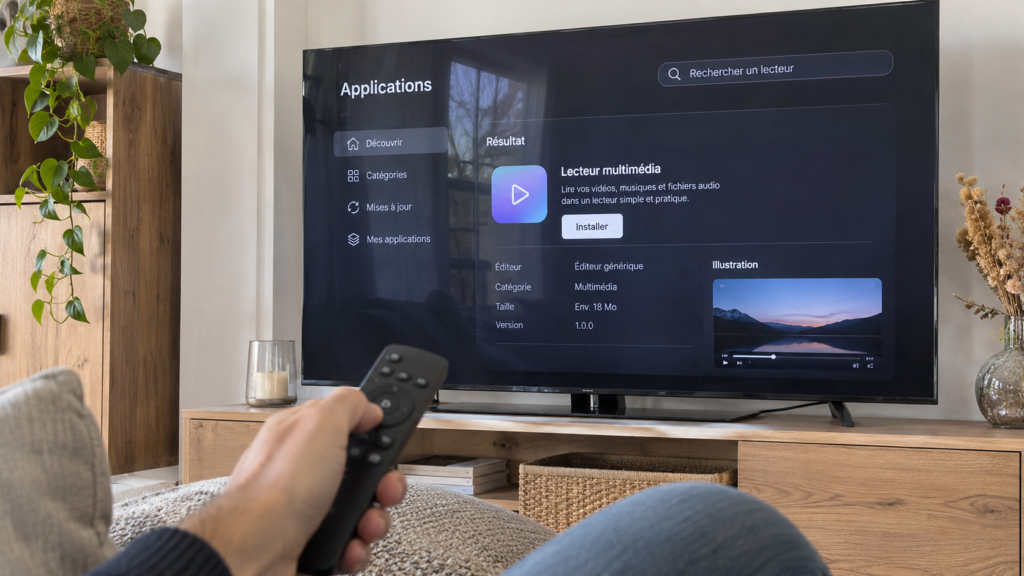
- Samsung Tizen. Utilisez la recherche depuis l’accueil ou l’espace Apps si votre modèle le propose. Consulter l’aide Samsung sur les applications Smart TV.
- LG webOS. Consultez la boutique du téléviseur. Vous pouvez aussi vérifier le catalogue par modèle et région avec le LG Content Store. Vérifier la disponibilité avec l’aide LG.
- Android TV. Recherchez le lecteur dans le Play Store du téléviseur. Si l’appareil affiche Google TV, vous pouvez partir de l’onglet Applications. Consulter l’aide Android TV ou l’aide Google TV.
Le lecteur accepte-t-il les données que vous avez reçues ?
Ouvrez l’aide de l’éditeur pour l’édition TV du lecteur et comparez les champs documentés avec les informations reçues de votre fournisseur.
- URL de playlist M3U. Cherchez une méthode d’importation qui accepte un lien de playlist. Selon le lecteur, la saisie peut se faire dans l’application ou via un portail documenté par l’éditeur.
- Identifiants serveur. Si vous avez reçu une adresse de serveur, un nom d’utilisateur et un mot de passe, cherchez un mode qui accepte ces trois éléments. Recopiez l’adresse complète, avec le port si le fournisseur en indique un.
- URL EPG. Ce lien fournit les données du programme TV. Si c’est le seul lien reçu, demandez au fournisseur les données nécessaires pour ouvrir le flux.
Scénario illustratif 1 · Le lecteur est disponible, mais demande une playlist
La boutique vous permet d’installer l’application. À l’ouverture, elle demande une URL de playlist alors que vous avez reçu une adresse de serveur et des identifiants. Vérifiez si l’éditeur documente un mode de connexion par serveur pour cette édition. Si l’aide décrit uniquement l’import de playlists, demandez au fournisseur s’il peut fournir une URL M3U ou recherchez un lecteur qui accepte vos identifiants.
Comment tester la lecture avant de vous engager ?
- Configurez une source que vous êtes autorisé à regarder et enregistrez-la. Rouvrez le lecteur et vérifiez que la source apparaît toujours.
- Lancez un flux. Contrôlez le démarrage, l’image et le son. Si un message s’affiche, notez son texte exact.
- Si le premier flux échoue et que vous en avez d’autres à disposition, essayez-en un deuxième avec la même configuration. Notez si le symptôme se répète.
Un premier flux lu avec succès valide cet essai précis. Si l’application refuse la connexion avant même d’afficher la liste, vérifiez d’abord le mode choisi et les données saisies. Si la liste apparaît et que plusieurs flux échouent, indiquez ce symptôme à l’assistance pour orienter le diagnostic.
Installation directe ou appareil HDMI : quelle différence ?
En installation directe, la Smart TV exécute le lecteur. Avec un boîtier HDMI, le boîtier exécute l’application et transmet l’image et le son au téléviseur.
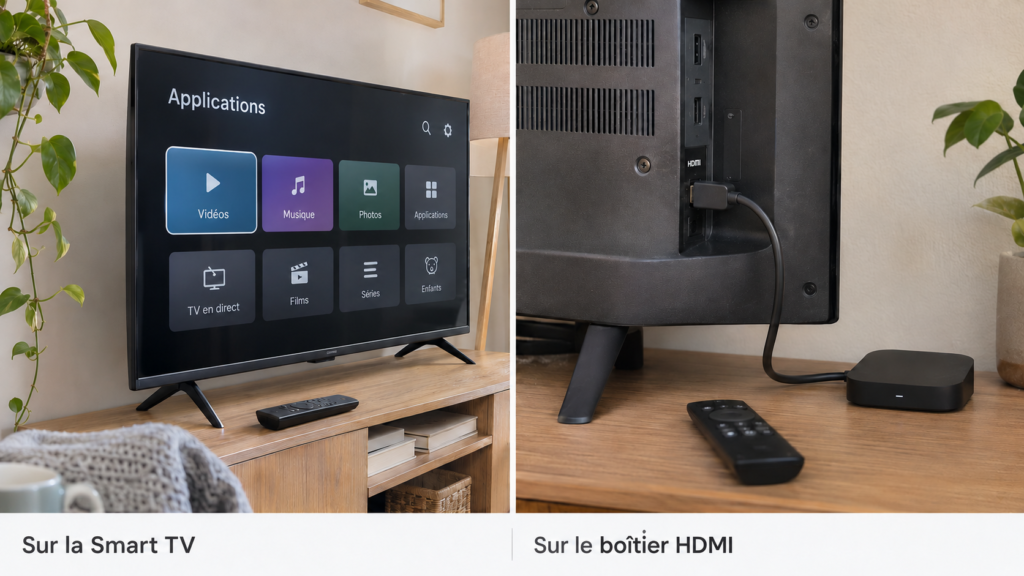
| À comparer | Sur la Smart TV | Sur un boîtier HDMI |
|---|---|---|
| Installation et boutique | Sur le téléviseur, depuis sa boutique | Sur le boîtier, depuis sa propre boutique |
| Matériel | Téléviseur connecté à Internet | Boîtier connecté, alimentation et entrée HDMI disponible |
| Télécommande | Celle du téléviseur | Celle du boîtier pour le lecteur, selon l’équipement |
L’installation directe convient si la boutique de la TV propose un lecteur qui accepte votre source. Si vous envisagez un boîtier, vérifiez sa référence, son catalogue et le mode de connexion du lecteur avant l’achat. Contrôlez aussi que votre téléviseur dispose d’une entrée HDMI adaptée et disponible.
Que faire si l’application est introuvable ou refuse de s’installer ?
Scénario illustratif 2 · La recherche dans la boutique ne donne aucun résultat
Vous retrouvez le lecteur sur votre téléphone, mais la boutique du téléviseur ne l’affiche pas. Vérifiez le nom, l’éditeur, la référence de la TV et le pays du catalogue. Si l’édition recherchée reste introuvable, comparez les lecteurs proposés sur la TV en partant de vos données d’accès. Si aucun ne convient, faites la même vérification sur le boîtier HDMI envisagé.
La fiche s’affiche, mais le téléchargement échoue
Relevez le message exact et l’étape où l’installation s’arrête. Vérifiez que le téléviseur est connecté à Internet, qu’il dispose d’espace libre et que vous êtes connecté au compte de la boutique si celui-ci est requis. Si le problème persiste, consultez l’aide du fabricant pour votre référence.
Que vérifier avant de payer un lecteur ou un abonnement ?
Confirmez la disponibilité du lecteur et la prise en charge de vos données sur l’appareil que vous utiliserez. Vérifiez ensuite qui facture et ce que le paiement couvre. L’éditeur peut facturer l’activation de son application, tandis que le fournisseur peut facturer séparément l’accès au service. Demandez si un essai est disponible pour vérifier la lecture avec votre configuration avant de vous engager.
Quelle est la prochaine étape pour votre téléviseur ?
Remplissez la fiche à mesure que vous avancez. Si vous demandez de l’aide, elle vous permettra de préciser à quelle étape vous êtes bloqué.
| À renseigner | Vérification à faire | Votre résultat |
|---|---|---|
| Référence exacte et système | Retrouvez la fiche du fabricant. | Modèle : … / Système : … |
| Lecteur, éditeur et pays du catalogue | Recherchez sa fiche depuis la boutique de la TV. | Disponible / Introuvable / Échec à l’installation |
| Type de données reçues | Comparez les données avec les méthodes documentées par l’éditeur. | Format accepté : … / Point à confirmer : … |
| Résultat de lecture | Ouvrez une source autorisée et vérifiez l’image et le son. | Lecture réussie / Symptôme observé : … |
- Le lecteur est disponible et accepte vos données. Poursuivez avec le guide d’installation King365TV.
- Vous cherchez une autre application. Consultez la page des applications King365TV pour repérer des lecteurs à vérifier dans votre boutique.
- La lecture échoue ou un format reste à confirmer. Contactez l’assistance King365TV avec la référence du téléviseur, le nom du lecteur et le message affiché. Masquez les mots de passe et les liens privés dans vos captures.