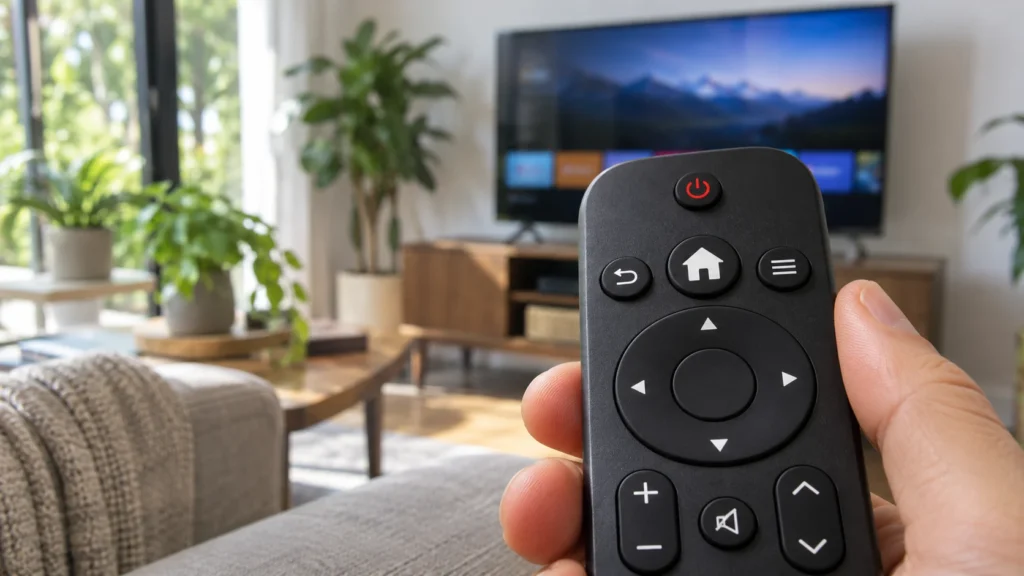
Pour installer un lecteur IPTV sur votre Smart TV Samsung, prenez la télécommande et suivez ces quatre étapes :
- Appuyez sur Accueil.
- Ouvrez Recherche ou Apps, selon votre interface.
- Cherchez le lecteur et ouvrez sa fiche pour vérifier son nom et son éditeur.
- Sélectionnez Installer, puis retrouvez le lecteur dans vos applications téléchargées.
Le chemin varie selon le modèle. Si l’application est introuvable ou que le téléchargement échoue, repérez d’abord à quelle étape le parcours s’arrête.
Que faut-il installer pour utiliser l’IPTV sur une TV Samsung ?
Le lecteur IPTV est l’application installée sur le téléviseur pour ouvrir une source compatible. Le fournisseur de service gère l’accès et vous transmet les données à saisir dans le lecteur. Le compte Samsung intervient plus tôt dans le parcours : il sert à accéder aux fonctions de Smart Hub, dont le téléchargement d’applications. Gardez ces deux jeux d’identifiants à portée de main si nécessaire. Vous utiliserez chacun à une étape différente.
Sur les interfaces documentées par Samsung, Smart Hub rassemble les fonctions connectées. Apps est l’espace qui permet de parcourir les applications et d’ouvrir leur fiche.
Pourquoi chercher le lecteur dans la boutique Apps de Samsung ?
La boutique intégrée vous montre ce qui est proposé sur votre téléviseur. La disponibilité peut varier selon la référence et la zone géographique. Une application que vous trouvez sur votre téléphone peut avoir une édition TV différente ou être absente du catalogue de votre modèle Samsung. Faites donc la recherche directement sur la TV avant de payer une activation ou de suivre un tutoriel dédié à un lecteur.
Si vous hésitez entre plusieurs noms, repérez des options sur la page des applications et ressources compatibles, puis vérifiez chaque fiche sur votre appareil.
Que vérifier avant de commencer l’installation ?
- La référence du téléviseur. Relevez le code modèle complet au dos de l’appareil ou dans ses informations d’assistance. Si la TV est fixée au mur, commencez par le menu. Retrouvez ensuite le manuel et les indications de mise à jour sur le site d’assistance Samsung.
- La connexion Internet. Vérifiez que la TV est connectée. Si elle ouvre déjà d’autres applications en ligne, essayez-en une pour contrôler rapidement l’accès au réseau avant de chercher le lecteur.
- L’accès à Smart Hub. Samsung France indique qu’un compte Samsung est requis pour accéder à Smart Hub à partir des modèles 2023, avec des exceptions documentées pour certaines installations antérieures. Si l’écran vous demande de vous connecter, suivez la procédure Samsung pour votre téléviseur.
Si le système ou la compatibilité reste incertain, commencez par vérifier la compatibilité de votre Smart TV.
Comment installer un lecteur IPTV depuis la boutique Apps ?
Le parcours ci-dessous suit le guide officiel des applications Samsung TV. La position des commandes peut varier. Gardez la référence de votre appareil sous la main pour retrouver son manuel si l’écran diffère.
1. Ouvrez l’accueil du téléviseur
Appuyez sur le bouton Accueil, généralement représenté par une maison sur la télécommande. Si vous regardez une source HDMI, vérifiez que vous utilisez la télécommande de la TV pour afficher l’interface Samsung.
2. Accédez à la recherche ou à Apps
Ouvrez l’icône de recherche sur l’accueil si elle est visible. Vous pouvez aussi passer par Apps et parcourir le catalogue, selon l’interface de votre modèle.

3. Ouvrez la fiche du lecteur
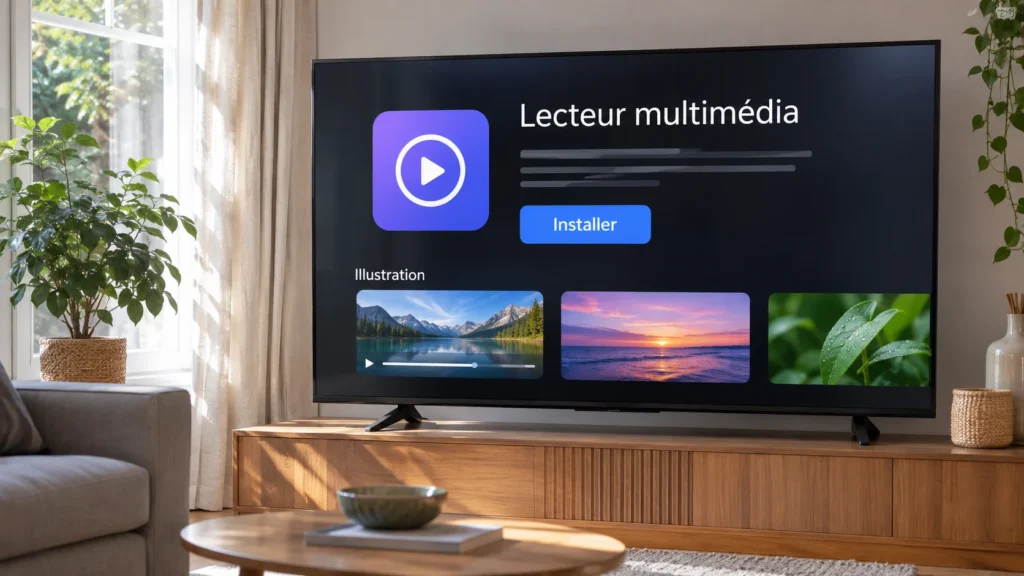
Saisissez le nom de l’application. Sélectionnez le résultat correspondant, puis comparez son icône et le nom de l’éditeur avec les informations officielles du lecteur. Si deux résultats se ressemblent, vérifiez quelle édition l’éditeur documente pour Samsung.
4. Sélectionnez Installer
Choisissez Installer sur la fiche et attendez la fin de l’opération. Si le téléviseur affiche une demande de connexion au compte Samsung, terminez cette étape avant de revenir à la fiche.
Où retrouver le lecteur IPTV après l’installation ?
Revenez à l’accueil et recherchez le lecteur dans les applications téléchargées. Sélectionnez-le pour vérifier qu’il s’ouvre. Si la fiche propose Ajouter à l’accueil, utilisez cette option pour créer un raccourci. Même si vous quittez la fiche avant d’ajouter ce raccourci, vous pouvez retrouver l’application dans la liste des téléchargements.
Que faire au premier lancement du lecteur ?
Repérez les modes proposés et comparez-les aux données reçues. Si votre fournisseur vous a envoyé une URL de playlist M3U, cherchez l’import par lien. Si vous avez reçu une adresse de serveur, un nom d’utilisateur et un mot de passe, cherchez la méthode qui utilise ces trois champs. Certains éditeurs documentent la configuration sur un portail associé à leur lecteur. Suivez l’aide officielle de l’édition que vous avez installée.
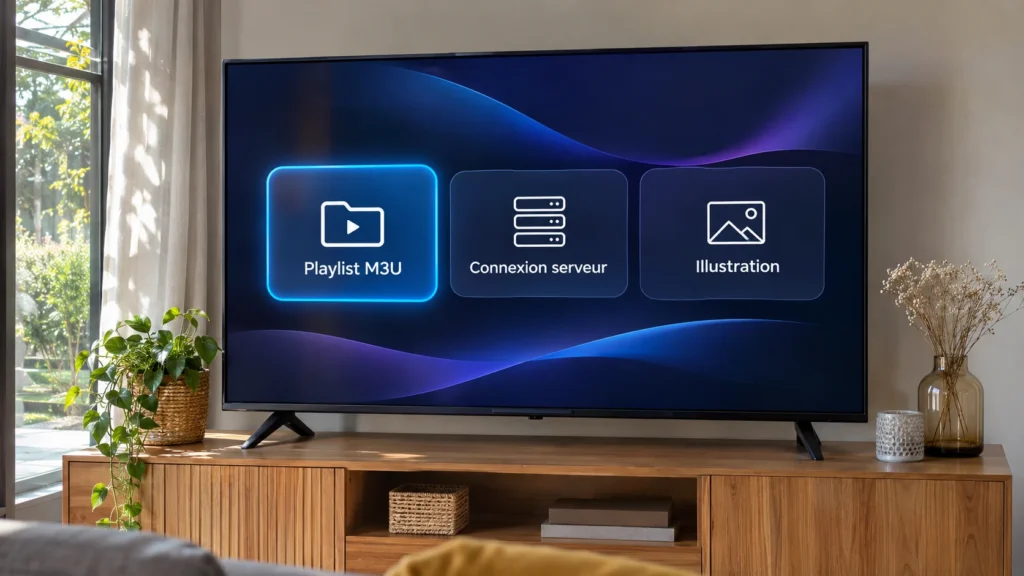
Si l’application vous demande une activation, vérifiez auprès de son éditeur ce qu’elle couvre. L’accès au service se règle séparément avec le fournisseur. Si les champs disponibles ne correspondent pas à votre message d’accès, demandez quel format utiliser avant de saisir vos données.
Que faire si la boutique ou le lecteur est introuvable ?
Si vous ne pouvez pas ouvrir Apps, vérifiez d’abord si Smart Hub demande une connexion ou si la TV affiche une erreur réseau. Consultez le manuel de votre modèle pour repérer l’accès aux applications. Si la boutique s’ouvre et que d’autres recherches donnent des résultats, concentrez-vous sur le lecteur : vérifiez l’orthographe, l’éditeur et la prise en charge de votre modèle dans le catalogue accessible.
Si l’édition reste absente, cherchez un autre lecteur disponible sur la TV et comparez ses modes de connexion avec vos données. Vous pouvez aussi vérifier le catalogue d’un appareil HDMI externe avant d’envisager son achat.
Que faire si l’installation échoue ou si le lecteur se ferme ?
Notez le message exact et le moment où il s’affiche. Essayez d’ouvrir une autre application déjà installée pour voir si le problème est général. Vérifiez la connexion, redémarrez le téléviseur et consultez les mises à jour logicielles selon le manuel de votre modèle. Si seul ce lecteur se ferme, vérifiez auprès de son éditeur si votre référence est toujours prise en charge.
La réinitialisation de Smart Hub est une étape avancée du dépannage des applications Samsung. Elle vous déconnecte du compte Samsung et des applications. Consultez la procédure correspondant à votre modèle et assurez-vous de pouvoir vous reconnecter avant de l’utiliser.
| Ce que vous voyez | Première vérification |
|---|---|
| Smart Hub demande une connexion. | Connectez le compte Samsung selon les indications du modèle. |
| Apps s’ouvre, mais le lecteur est absent. | Vérifiez le nom, l’éditeur et le catalogue du modèle. |
| La fiche s’affiche, mais l’installation échoue. | Notez l’erreur et voyez si une autre application est touchée. |
| Le lecteur s’ouvre, mais la vidéo ne démarre pas. | Repérez si le blocage survient à la saisie, au chargement de la liste ou à la lecture. |
Comment vérifier que l’installation est terminée ?
Le lecteur figure parmi les applications téléchargées, il s’ouvre et vous trouvez le mode de configuration attendu. Une fois la source configurée, lancez un flux autorisé et vérifiez l’image et le son. Si la liste se charge mais qu’une vidéo reste bloquée, notez le message et essayez un autre flux autorisé si vous en disposez. Pour une question liée à votre accès, contactez l’assistance King365TVLive en précisant le modèle, le lecteur et l’étape où vous êtes bloqué. Masquez les mots de passe et les URL privées dans les captures.