Pour choisir une application IPTV, retenez d’abord les lecteurs disponibles sur votre appareil qui acceptent vos données d’accès. Examinez TiviMate sur Android TV, vérifiez l’édition de Smarters Pro proposée dans votre boutique et consultez la matrice SmartOne IPTV pour votre téléviseur. Comparez ensuite le guide TV, la navigation et les frais éventuels.

À quoi sert une application IPTV ?
Un lecteur IPTV ouvre la source que vous configurez. Votre fournisseur gère l’accès au service et vous transmet les données nécessaires. Si vous changez de lecteur, vérifiez que votre fournisseur autorise cet usage et que le nouveau lecteur accepte le même format. Une activation payante peut débloquer des fonctions du logiciel. Les conditions d’accès au contenu relèvent du service.
Si vous souhaitez simplement retrouver vos chaînes et consulter les horaires, définissez ces deux besoins avant de comparer les fonctions avancées. Cela vous évitera de choisir une application en fonction d’options que vous n’utiliserez pas.
Quels critères éliminent un lecteur dès le départ ?
- Vérifiez l’édition disponible. Notez le modèle, le système et le pays du catalogue. Cherchez le lecteur et son éditeur dans la boutique de l’appareil qui exécutera l’application. Si vous utilisez un boîtier HDMI, ouvrez sa boutique. Le guide pour identifier le modèle et le système de votre Smart TV vous aide à distinguer les deux appareils.
- Comparez les données reçues avec les champs proposés. Si votre fournisseur vous a envoyé un lien M3U, cherchez l’import par URL. Si vous avez reçu une adresse de serveur, un nom d’utilisateur et un mot de passe, vérifiez que l’édition prend en charge le mode d’accès indiqué par le fournisseur, par exemple Xtream Codes.
Le visuel ci-dessous présente ces deux formats sur un écran reconstitué.

Vérifiez la méthode avant de transmettre vos données à un portail de configuration. Utilisez uniquement celui que l’éditeur documente pour votre application. Si le fournisseur vous a transmis un lien pour le guide TV, demandez aussi quelles données servent à ouvrir la source.
Pour quel appareil et quel usage choisir TiviMate ?
TiviMate IPTV Player, publié par Armobsoft FZE, est conçu pour Android TV et la navigation à la télécommande. Sa fiche Google Play documente M3U, Xtream Codes et Stalker Portal. Si vous avez déjà un boîtier Android TV, vérifiez la disponibilité de cette fiche sur le boîtier, puis rapprochez le mode proposé des données que vous avez reçues. Fiche officielle TiviMate sur Google Play.
L’éditeur présente notamment une grille de programmes, des favoris et la gestion de plusieurs playlists. Si l’une de ces fonctions est décisive, vérifiez dans l’application ce que votre formule permet avant de payer. Essayez de retrouver une chaîne et de revenir à la liste avec la télécommande. Si vous avez besoin de deux playlists, vérifiez aussi comment passer de l’une à l’autre.
Pour quel appareil et quel usage choisir Smarters Pro ?
L’éditeur annonce des versions pour les téléviseurs connectés, Android TV, les appareils mobiles, Windows, macOS et le Web. Commencez par la fiche de l’édition que votre appareil propose. Vérifiez le nom et l’éditeur, car les variantes portant « Smarters » peuvent présenter des modes d’accès différents. Le site de Smarters Pro annonce la prise en charge de M3U. Site officiel de Smarters Pro.
Si vos données exigent une connexion Xtream, confirmez-la pour l’édition retenue avant d’installer ou d’activer le lecteur. Par exemple, une fiche Samsung aux États-Unis pour « Smarters Player » mentionne M3U et Xtream Codes, mais cette fiche documente cette édition et ce catalogue précis. Si votre téléviseur affiche une autre fiche, comparez ses propres informations. Fiche Smarters Player chez Samsung États-Unis.
Pour quel appareil et quel usage choisir SmartOne IPTV ?
SmartOne IPTV est une option à examiner si votre téléviseur correspond à une ligne de la matrice de l’éditeur. Elle présente des séries ou générations de téléviseurs et distingue les fonctions comme les informations EPG, les sous-titres et la gestion audio. Repérez la ligne de votre modèle et lisez ses notes, puis vérifiez que la boutique de votre TV propose l’application dans votre région. Matrice de compatibilité SmartOne.
L’éditeur documente les playlists M3U et les accès de type Xtream. Comparez son parcours de configuration avec les données reçues. Si vous voulez des sous-titres ou plusieurs pistes audio, consultez les restrictions de la série avant de vous engager. Documentation SmartOne sur les playlists.
Comment comparer TiviMate, Smarters Pro et SmartOne IPTV ?
Une fois la disponibilité et le format confirmés, comparez la navigation à la télécommande, les fonctions qui comptent pour vous et les conditions d’activation affichées. Ce tableau résume la documentation des éditeurs et des boutiques.
| Lecteur | Appareil ou édition | Modes documentés | Fonctions et activation à vérifier |
|---|---|---|---|
| TiviMate | Android TV, Armobsoft FZE | M3U, Xtream Codes, Stalker Portal | Guide TV, favoris ou plusieurs playlists selon la formule. |
| Smarters Pro | Édition disponible sur votre appareil | M3U annoncé. Xtream à confirmer pour l’édition retenue. | Champs disponibles, navigation et conditions de l’édition. |
| SmartOne IPTV | Génération ou série dans la matrice | M3U et accès de type Xtream | Fonctions indiquées pour le modèle et frais d’activation éventuels. |
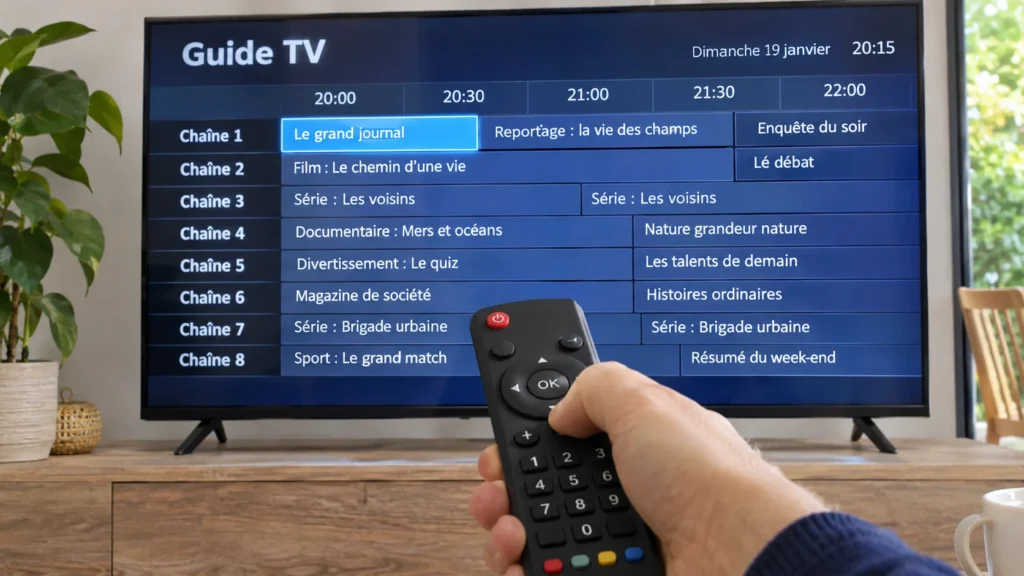
Le guide TV ou EPG affiche les horaires à partir de données de programme. Vérifiez à la fois que le lecteur sait les afficher et que votre source les fournit, avec un lien séparé si nécessaire. L’écran reconstitué ci-dessous montre le principe d’une grille de programmes.
Quel lecteur examiner selon votre téléviseur et vos données ?
- Android TV avec un lien M3U. Examinez TiviMate si Google Play le propose sur votre appareil. Vérifiez ensuite si la formule choisie couvre vos besoins de navigation et de guide TV.
- Samsung Tizen ou LG webOS. Partez de la boutique du téléviseur, puis consultez la matrice SmartOne pour la génération concernée. Si un autre lecteur est proposé, appliquez le même filtre par format.
- Vous envisagez Smarters Pro. Identifiez l’édition installable et vérifiez ses entrées de configuration. Si vous avez seulement des identifiants serveur, confirmez ce mode avant de décider.
Ces scénarios servent à établir une présélection. La page des applications et appareils compatibles peut vous aider à repérer d’autres options à vérifier.
Que faire si l’application manque ou si vos identifiants sont refusés ?
| Situation | Première action |
|---|---|
| Le lecteur est absent de la boutique. | Vérifiez l’édition, le modèle et le catalogue régional. |
| Le lecteur s’ouvre sans le champ attendu. | Comparez les modes de l’édition installée avec le format reçu. |
| Le champ existe mais les identifiants sont refusés. | Relevez le message, vérifiez la saisie et demandez au fournisseur de confirmer l’état de l’accès. |
Si la recherche reste vide ou si un raccourci a disparu, suivez le guide pour retrouver une application IPTV sur Smart TV. Si la liste se charge mais qu’aucune vidéo ne démarre, signalez à quelle étape la lecture échoue.
Comment confirmer votre choix avant de payer ?
- Vérifiez que vous avez identifié le bon éditeur et la bonne édition dans la boutique de l’appareil.
- Confirmez le mode d’accès et les fonctions dont vous avez besoin, par exemple l’EPG ou les favoris.
- Vérifiez qui facture l’activation et ce que le paiement couvre.
- Si un essai est possible, ouvrez une source autorisée, lancez un flux et contrôlez l’image, le son et la navigation à la télécommande.
Si deux lecteurs passent ces vérifications, choisissez celui qui vous permet de retrouver facilement vos contenus et couvre les fonctions que vous utiliserez.