Installation
Installation IPTV King365TV : le guide par appareil
Configurez votre accès iptv King365TV sur votre téléviseur, votre boîtier, votre mobile ou votre ordinateur. Préparez votre connexion et suivez les étapes adaptées à votre appareil.
- Instructions par appareil
- Accès King365TV requis
- Assistance 24h/7j
Avant de commencer
Préparez votre accès King365TV
- Votre essai ou votre abonnement King365TV est actif et vos informations d’accès sont disponibles.
- Votre appareil dispose d’une connexion Internet stable et d’un système à jour.
- Votre application et votre mode de connexion ont été vérifiés pour ce modèle.
Avant de commencer : l’aide à l’installation King365TV est gratuite. Le lecteur reste indépendant ; une licence ou des achats intégrés peuvent être distincts de votre abonnement. Sa disponibilité dépend du modèle et de la région.
Guides par appareil
Configurer King365TV sur votre écran
Choisissez votre appareil ci-dessous, puis utilisez le mode de connexion correspondant aux informations reçues pour votre accès King365TV.
Préparez votre connexion
Repérez le format reçu : lien de playlist M3U, identifiants et adresse du serveur ou un autre mode d’activation. Le lecteur et l’abonnement sont distincts : installer l’application ne crée pas d’accès King365TV.
Vous avez un lien M3U
Dans le lecteur, choisissez l’option permettant d’ajouter une playlist par URL, si elle est proposée.
Collez le lien complet dans le champ prévu, puis validez. Gardez cette adresse privée : elle peut contenir vos identifiants.
Vous avez des identifiants
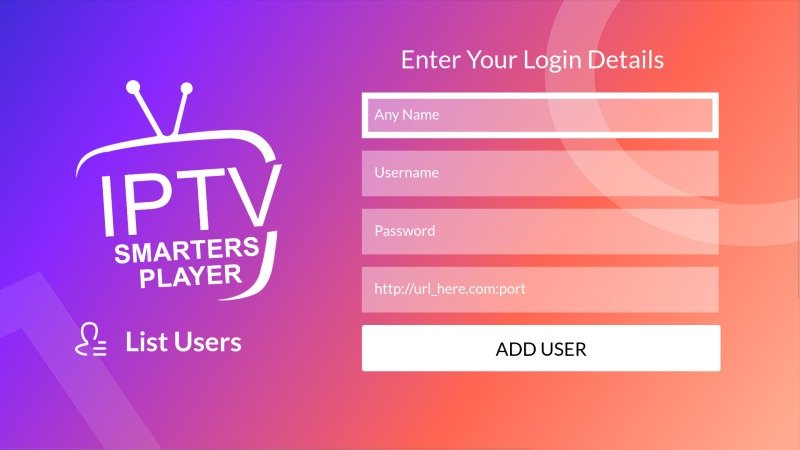
Si le lecteur propose ce mode, renseignez séparément le nom d’utilisateur, le mot de passe et l’adresse du serveur reçus.
Le nom du profil est un libellé personnel : il ne remplace pas votre identifiant.
Vérifiez que tout fonctionne
- Laissez la liste terminer son chargement.
- Essayez une chaîne en direct et une vidéo à la demande.
- Vérifiez le nombre de connexions simultanées prévu dans votre formule.
Votre mode d’accès n’apparaît pas ? Faites vérifier la correspondance entre le lecteur et votre accès avant de poursuivre. Les libellés et les écrans varient selon les versions.
Instructions documentées le 4 novembre 2026 à partir des sources des fabricants et de l’éditeur, citées dans les guides ci-dessous. La compatibilité de votre accès doit être vérifiée séparément.
Smart TV Samsung (Tizen)
Sur un téléviseur Tizen, utilisez le magasin Samsung ; une application Android ne s’installe pas comme une application TV Samsung.
- Connectez le téléviseur à Internet et ouvrez Accueil → Apps → Recherche.
- Recherchez SMARTERS PRO. Le site de l’éditeur indique de vérifier le vendeur TECH SMARTERS PRIVATE LIMITED.
- Si la fiche est disponible pour votre modèle et votre région, choisissez Installer, puis ouvrez l’application.
- Ajoutez votre accès avec le format effectivement fourni pour votre abonnement ; reportez-vous à la checklist de connexion ci-dessous.
- Attendez le chargement, puis essayez une chaîne et une vidéo à la demande.
Application absente : vérifiez le modèle et les mises à jour. La présence dans le magasin et la compatibilité de votre accès ne sont pas garanties pour tous les téléviseurs.
Sources : installer une application Samsung et éditeur Smarters Pro.
Smart TV LG (webOS)
Disponibilité à vérifier : au moment de cette mise à jour, l’éditeur Smarters Pro annonce sa version LG « à venir ». Les lecteurs portant des noms voisins ne sont pas nécessairement la même application.
- Sur la télécommande, ouvrez Accueil, puis Apps ou LG Content Store, selon la génération.
- Connectez-vous à votre compte LG si demandé, puis utilisez la recherche pour le lecteur confirmé pour votre accès.
- Contrôlez le nom et l’éditeur de la fiche avant de sélectionner Installer.
- Ouvrez le lecteur, ajoutez le format de connexion reçu, puis testez la lecture.
Installation impossible : vérifiez votre compte LG, la connexion, l’espace libre et que le pays des services LG correspond à votre lieu réel. N’installez pas un APK Android sur webOS. Si aucun lecteur compatible n’est disponible, une vérification du modèle reste nécessaire.
Sources : LG Content Store, dépannage LG et disponibilité Smarters Pro.
Android TV et Google TV
- Sur Google TV, ouvrez l’onglet Applications ou la recherche de l’accueil. Sur Android TV, ouvrez Google Play Store.
- Recherchez le lecteur. Pour Smarters Pro, utilisez la fiche TV publiée par Tech Smarters.
- Vérifiez que le magasin propose l’installation sur votre appareil, puis sélectionnez Installer et ouvrez l’application.
- Ajoutez les informations correspondant au mode de connexion de votre accès, puis laissez la liste se charger.
- Testez la TV en direct et une VOD avant de modifier d’autres paramètres.
Fiche introuvable : vérifiez le compte Google utilisé, le système et la disponibilité régionale. Une application absente du magasin ne prouve pas que votre accès est invalide.
Source : installer des applications sur Google TV.
Fire TV Stick
- Depuis votre Fire TV, ouvrez le magasin d’applications Amazon ou la recherche d’applications.
- Recherchez le lecteur souhaité, ouvrez sa fiche et vérifiez l’éditeur et les appareils compatibles.
- Si une version compatible est proposée, choisissez Obtenir ou le prix affiché, puis Ouvrir après le téléchargement.
- Ajoutez votre accès uniquement dans le lecteur retenu et testez un programme.
Si Smarters Pro n’apparaît pas : consultez les téléchargements de son éditeur. Nous n’indiquons pas de code Downloader ni de procédure APK universelle : leur validité dépend de l’application et du modèle. Ne désactivez pas les protections pour installer un fichier provenant d’un site non identifié.
Source : télécharger une application depuis Amazon Appstore.
Apple TV, iPhone et iPad
- Ouvrez App Store sur votre iPhone, iPad ou Apple TV disposant de ce magasin.
- Recherchez Smarters Pro et contrôlez le développeur Tech Smarters Private Limited. Consultez la fiche App Store pour les appareils et versions requis.
- Sélectionnez Obtenir ou l’icône de téléchargement et validez avec votre compte Apple si nécessaire.
- Ouvrez l’application, ajoutez la source correspondant à votre accès et attendez son chargement.
- Essayez une chaîne, puis une VOD. Les achats intégrés de l’application sont distincts de votre abonnement King365TV.
Apple TV sans App Store : cette procédure ne s’applique pas. Ne supposez pas qu’une ancienne génération accepte les applications tvOS récentes.
Source : applications sur Apple TV 4K et HD.
Smartphone ou tablette Android
- Ouvrez Google Play Store sur votre téléphone ou tablette et recherchez Smarters Pro depuis le site de l’éditeur.
- Vérifiez le développeur, la compatibilité indiquée et les éventuels achats intégrés.
- Choisissez Installer, puis ouvrez le lecteur.
- Ajoutez votre source d’accès sans publier vos identifiants ; utilisez le format reçu pour votre abonnement.
- Attendez la fin du chargement, puis testez la lecture sur votre réseau habituel.
Téléchargement bloqué : vérifiez l’espace disponible, la connexion et le compte Google. Si le magasin indique que l’appareil n’est pas compatible, n’installez pas une version choisie au hasard.
Ordinateur PC ou Mac
- Ouvrez les téléchargements Smarters Pro et choisissez Windows ou macOS.
- Vérifiez le système et les informations du fichier avant de le télécharger.
- Sur Windows, lancez l’installateur et suivez ses instructions. Sur Mac, ouvrez le fichier DMG et placez l’application dans Applications si l’installateur le demande.
- Ouvrez le lecteur et configurez le format d’accès reçu, puis testez un programme.
Un avertissement de sécurité ne doit pas être ignoré automatiquement : contrôlez l’origine et la signature du fichier. Le lecteur Web proposé par l’éditeur peut constituer une autre voie si votre accès le prend en charge.
À distinguer : un mot de passe King365TV n’est pas nécessairement le mot de passe d’un compte du lecteur.
Que faire si la lecture ne démarre pas ?
Ces vérifications générales aident à isoler la cause ; elles ne garantissent pas la résolution de chaque incident.
- Identifiants refusés : vérifiez les espaces ajoutés au copier-coller, les majuscules du mot de passe, l’adresse reçue et la validité de l’accès. Ne modifiez pas le serveur au hasard.
- Liste vide : attendez la fin du chargement, puis utilisez l’actualisation si le lecteur la propose. Vérifiez que vous avez sélectionné la bonne source et le bon profil.
- Coupures : comparez une autre chaîne et une VOD, mettez en pause les téléchargements sur votre réseau et testez Ethernet si disponible. Une qualité vidéo inférieure peut aider à vérifier si la connexion est en cause.
- Image sans son : vérifiez le volume du téléviseur et du lecteur, puis essayez une autre piste audio si elle existe. Comparez un autre contenu avant de modifier les réglages de sortie audio.
- Application bloquée : fermez-la, redémarrez l’appareil et vérifiez les mises à jour. Évitez d’effacer ses données ou de la réinstaller avant d’avoir conservé vos informations d’accès.
- Guide TV vide : vérifiez la date et l’heure de l’appareil et recherchez l’actualisation du guide si elle est proposée.
Si le problème persiste, transmettez au support le modèle, la version du système, le nom du lecteur, le message exact, l’heure et les contenus concernés. Masquez identifiants et adresses privées dans vos captures.
Prêt à découvrir votre abonnement King365TV ?
Découvrez les quatre formules ou demandez un essai gratuit pour tester votre appareil avant de souscrire.