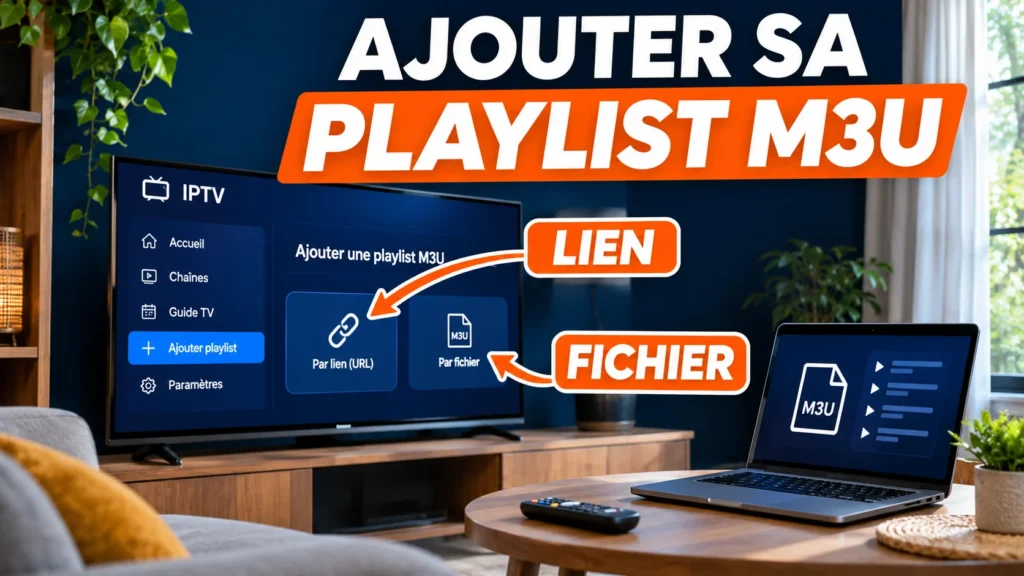
Vous avez une URL de playlist ? Utilisez l’import par lien et collez l’adresse complète. Vous avez un fichier M3U enregistré ? Choisissez l’ouverture d’un fichier dans une édition qui la prend en charge. Vérifiez ensuite que les entrées apparaissent, puis qu’un flux autorisé démarre.
Que contient une playlist M3U utilisée dans un lecteur IPTV ?
Une playlist M3U est un document qui contient des références que le lecteur utilise pour accéder aux médias. Elle peut associer des noms d’entrées à leurs adresses. Après import, le lecteur peut donc afficher des chaînes ou d’autres médias à sélectionner. Les vidéos auxquelles ces entrées renvoient doivent encore être accessibles pour que la lecture démarre.
Une liste chargée confirme que le lecteur a pu récupérer des entrées. Pour vérifier la source, ouvrez ensuite un flux autorisé et contrôlez l’image et le son. Cette distinction vous aidera à décrire le problème si l’import fonctionne mais qu’une vidéo reste bloquée.
Pourquoi vérifier si vous avez reçu un lien ou un fichier ?
Si votre message contient une adresse comme https://example.com/playlist.m3u, vous disposez d’un lien distant à copier dans une option d’import par URL. Si vous avez enregistré un document, par exemple demonstration.m3u, utilisez un parcours qui permet de sélectionner un fichier. Ces deux exemples sont fictifs.
Une URL de playlist peut contenir un chemin et des paramètres sans se terminer par .m3u. Le formulaire officiel SmartOne présente notamment un exemple utilisant get.php, un utilisateur et un mot de passe dans les paramètres. Gardez le lien complet et suivez la méthode indiquée par votre fournisseur. Voir les exemples du formulaire SmartOne.
Si vous ne savez pas ce que représente l’adresse, consultez le guide pour identifier les données reçues. Il distingue la playlist, les identifiants serveur, l’EPG et un lien de flux M3U8.
Que préparer avant d’ajouter la playlist ?
- Le lecteur et son édition. Vérifiez dans l’aide officielle que votre version accepte l’import par URL ou l’ouverture de fichiers, selon ce que vous possédez.
- La source d’origine. Gardez le message contenant le lien, ou vérifiez où le fichier est enregistré.
- L’accès depuis le bon appareil. Un fichier téléchargé sur votre ordinateur doit être accessible à l’appareil qui exécute le lecteur pour pouvoir y être sélectionné.
- La connexion Internet. Elle est nécessaire aux ressources distantes référencées par votre source.
Si votre édition ne propose pas le mode souhaité, examinez les options du guide pour choisir un lecteur compatible avec vos données. Utilisez une source que vous êtes autorisé à regarder et masquez les liens privés dans les captures.
Comment ajouter une playlist M3U depuis une URL ?
- Ouvrez la gestion ou l’ajout de source dans votre lecteur.
- Choisissez l’import d’une playlist par URL, si cette méthode est proposée par votre édition.
- Copiez l’adresse complète reçue. Vérifiez le protocole, le chemin et les paramètres après le point d’interrogation.
- Relisez le début et la fin du lien. Retirez uniquement les espaces ajoutés par la copie, sans modifier les caractères de l’adresse.
- Donnez un nom à la liste si le formulaire le demande, puis validez.
- Attendez le résultat affiché et vérifiez si la liste et ses entrées apparaissent.
Le visuel pédagogique reconstitué ci-dessous montre un champ d’import par URL avec une adresse fictive.

Un message peut afficher un retour à la ligne au milieu d’un lien. Vérifiez que la saisie comporte toujours une seule adresse complète. Si l’envoi est refusé, notez l’erreur avant de recommencer. Évitez de supprimer des paramètres pour raccourcir le lien.
Comment ouvrir un fichier M3U enregistré sur l’appareil ?
- Dans une édition qui le permet, choisissez l’ouverture ou l’import d’un fichier.
- Parcourez les emplacements accessibles au lecteur et sélectionnez le document M3U attendu.
- Validez l’ouverture, puis vérifiez si ses entrées sont chargées.
- Sélectionnez une entrée autorisée pour tester la lecture.
Sur VLC Desktop 3.0, la documentation VideoLAN décrit l’ouverture depuis Media → Open File, à reconnaître dans une interface française comme Média → Ouvrir un fichier. Elle décrit aussi le glisser-déposer d’un fichier depuis l’explorateur vers la fenêtre principale ou la liste de lecture. Les menus varient selon le système. Documentation VideoLAN sur l’ouverture des médias.
Le sélecteur reconstitué ci-dessous montre un fichier de démonstration à choisir.
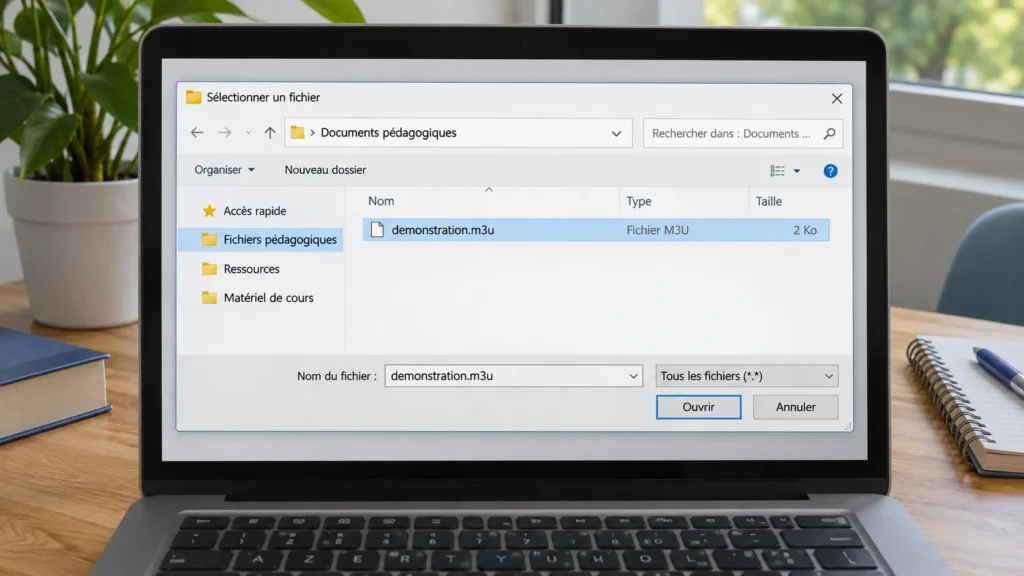
Si aucun fichier n’apparaît, vérifiez son emplacement et les types de documents acceptés. Si le téléchargement a enregistré une page web au lieu de la playlist attendue, demandez le bon document au fournisseur.
Quel parcours utiliser dans TiviMate, SmartOne ou VLC ?
- TiviMate. Sa fiche officielle annonce la prise en charge du format M3U. Vérifiez les options de l’édition installée et suivez le guide pour ajouter votre source dans TiviMate. Fiche officielle TiviMate.
- SmartOne. L’éditeur utilise un formulaire web qui associe la source à l’identifiant du téléviseur. Le tutoriel d’ajout dans SmartOne détaille le choix du formulaire et le rechargement sur la TV.
- VLC Desktop. Utilisez l’ouverture de fichier pour un document local. Pour une adresse distante, VideoLAN documente Media → Open Network Stream, puis la saisie de l’URL et la commande de lecture.
Si vous utilisez une application Smarters, vérifiez les méthodes de votre édition avant de choisir entre playlist et connexion par serveur.
Comment vérifier que l’import M3U a réussi ?
Contrôlez trois résultats. La liste est présente dans le lecteur, des entrées apparaissent, puis un flux autorisé démarre avec l’image et le son. Si le lecteur commence directement à lire une entrée, ouvrez sa liste de lecture selon les commandes disponibles pour examiner les autres éléments.
Le visuel reconstitué ci-dessous représente une liste de démonstration chargée.
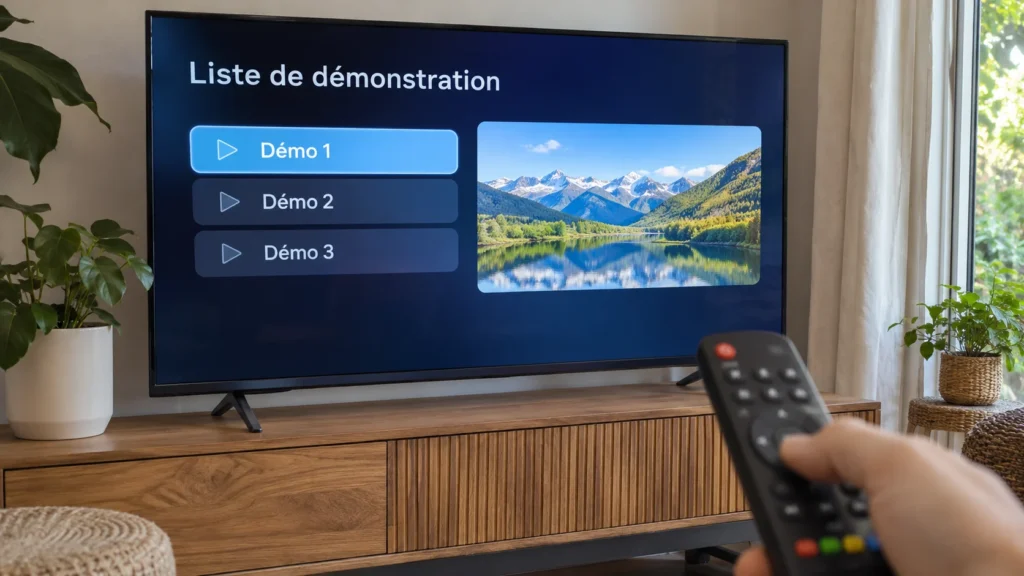
Si une entrée échoue, essayez-en une autre si vous en disposez. Notez si le symptôme touche une seule vidéo ou plusieurs. Si la lecture fonctionne mais que les programmes manquent, vérifiez séparément la source EPG prévue par le fournisseur.
Pourquoi la playlist refuse-t-elle de se charger ou reste-t-elle vide ?
| Situation | Première vérification |
|---|---|
| Le lecteur demande une URL mais je possède un fichier. | Cherchez un mode d’ouverture de fichier pris en charge par l’édition. |
| L’adresse est refusée à la validation. | Comparez le mode choisi et le lien complet aux données d’origine. |
| La liste est ajoutée mais reste vide. | Vérifiez le chargement, les filtres et la disponibilité de la source. |
| Les entrées apparaissent sans démarrer. | Essayez un autre flux autorisé et notez le résultat. |
| La liste ne reflète plus les changements attendus. | Vérifiez s’il faut actualiser la source distante ou importer un fichier récent. |
Une recherche ou un groupe sélectionné peut masquer des entrées. Vérifiez ces filtres avant de conclure que la liste est vide. Pour un fichier local, confirmez le nom et l’origine du document. Pour une URL, faites vérifier sa disponibilité par le fournisseur si la saisie correspond au message reçu.
Comment actualiser la liste et poursuivre le diagnostic ?
Avec une URL, une actualisation interroge à nouveau la source selon le fonctionnement du lecteur. Utilisez la commande documentée pour votre version. Avec un fichier local, vérifiez si votre fournisseur doit vous transmettre une nouvelle copie avant de réimporter le document.
Conservez les données d’origine et notez la dernière étape réussie avant de modifier un élément. Si le lien doit être confirmé, contactez l’assistance King365TVLive avec le lecteur, le mode d’import et le message affiché. Masquez les mots de passe et les paramètres privés dans les captures.