Pour ajouter une playlist à SmartOne IPTV, relevez l’identifiant utilisé par l’application sur votre téléviseur. Ouvrez le formulaire officiel dans un navigateur, choisissez le parcours adapté au lien ou aux identifiants reçus et renseignez Tv MAC. Après confirmation, rechargez SmartOne sur la TV et testez un flux autorisé.
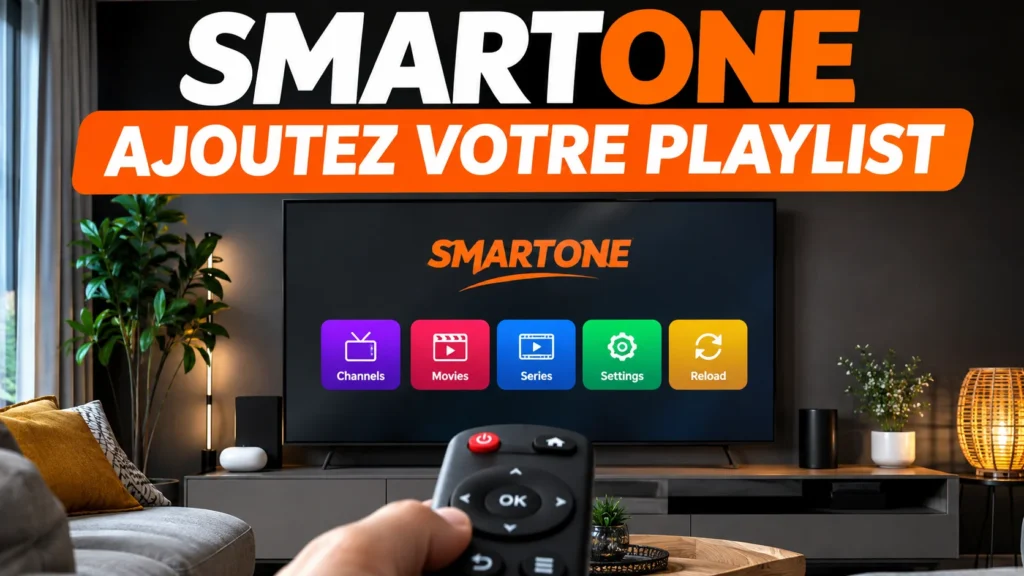
À quoi sert l’ajout d’une playlist dans SmartOne IPTV ?
L’opération associe une source au téléviseur identifié dans SmartOne. Le lecteur affichera ensuite les contenus que cette source lui fournit. Le fournisseur vous communique les données d’accès et gère leur validité. SmartOne fournit l’application et son parcours de configuration.
L’activation du lecteur et l’ajout de la playlist correspondent à deux étapes. L’assistance indique qu’après l’activation, il faut encore ajouter une source sur le site puis recharger l’application. Si vous avez payé une activation mais que l’écran reste vide, vérifiez donc si une playlist a effectivement été enregistrée. Consulter le parcours SmartOne après activation.
Pourquoi faut-il identifier le téléviseur avant de remplir le formulaire ?
Le formulaire officiel d’ajout SmartOne utilise le champ Tv MAC pour associer la source au bon appareil. Ouvrez SmartOne sur le téléviseur concerné et relevez la valeur que l’application utilise pour identifier cet appareil. Son emplacement varie selon l’édition. Consultez les informations de votre version si vous ne la trouvez pas.
Comparez chaque caractère avant l’envoi. Si vous configurez plusieurs téléviseurs, gardez l’écran de celui que vous souhaitez utiliser ouvert pendant la saisie. Certaines TV LG webOS utilisent un identifiant d’appareil auquel SmartOne associe une valeur MAC. Partez donc des informations affichées dans l’application. Explication SmartOne sur les identifiants.
Le visuel reconstitué ci-dessous rappelle quelle donnée relever. L’emplacement d’un menu TV précis reste à vérifier sur votre version.

Quelles données préparer pour ajouter votre source ?
- Sur la TV, ouvrez SmartOne et relevez l’identifiant correspondant à Tv MAC.
- Dans le navigateur, ouvrez le formulaire officiel depuis le site de l’éditeur.
- Dans le message du fournisseur, identifiez le lien complet ou les informations serveur séparées d’une source autorisée.
- Pour reconnaître la liste, choisissez un nom personnel, par exemple « TV du salon ».
Si l’application reste à installer, utilisez le guide Samsung ou le guide LG webOS. Vérifiez la génération de votre appareil dans la matrice SmartOne. Si elle reste indisponible sur votre modèle, consultez le comparatif des lecteurs et formats d’accès.
Quel formulaire choisir pour votre lien ou vos identifiants ?
La page officielle distingue plusieurs méthodes. Regardez le format reçu avant de remplir les champs. Une URL issue d’un accès Xtream peut notamment contenir un chemin get.php et des paramètres comme username et password. Une playlist simple peut être présentée comme un fichier M3U. Le fournisseur doit confirmer le type de lien si son message ne le précise pas.
- URL de playlist Xtream — exemple fictif :
https://example.com:8443/get.php?username=demo&password=demo&type=m3u. - Playlist M3U simple — exemple fictif :
https://example.com/playlist.m3u. - Données serveur séparées — exemple fictif : serveur
https://example.com, port8443, utilisateurdemoet mot de passe fictif.
Ces exemples sont non fonctionnels. L’éditeur détaille la distinction entre les liens et les informations serveur dans son guide des types de playlists.
Comment ajouter une playlist depuis un lien M3U ?
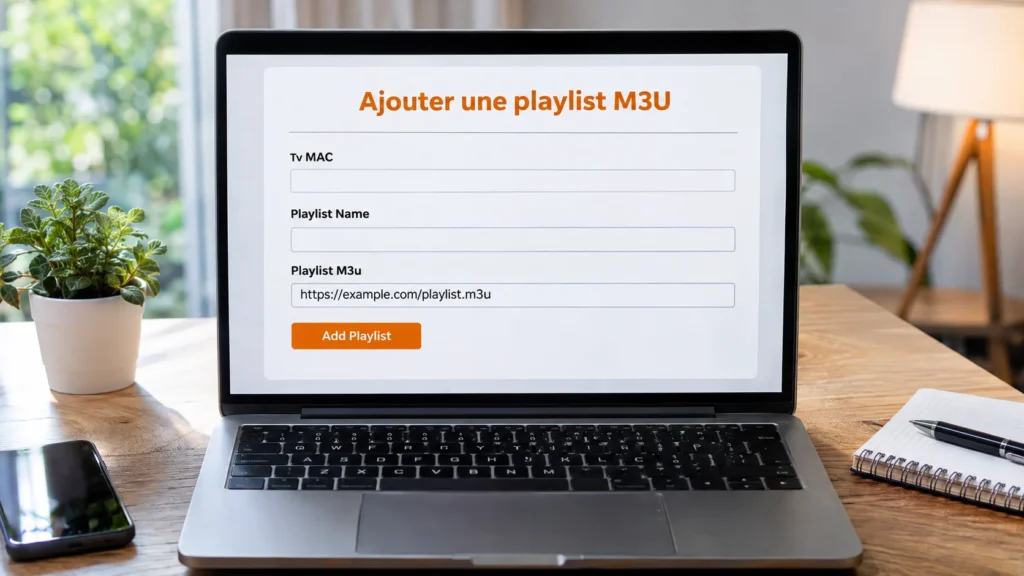
- Dans le navigateur, sélectionnez le formulaire correspondant au type de lien. La page distingue l’URL Xtream et l’onglet de playlist M3U simple.
- Renseignez Tv MAC avec la valeur relevée dans SmartOne sur votre TV.
- Dans Playlist Name, donnez un nom à la liste.
- Copiez l’URL complète dans Playlist ou Playlist M3u, selon le formulaire choisi. Gardez les paramètres fournis.
- Pour le formulaire M3U simple, remplissez EPG URL (Optional) uniquement si vous avez reçu une source de programmes adaptée. Ce champ est facultatif.
- Sélectionnez Add Playlist, puis vérifiez le résultat affiché. Notez le message si l’envoi échoue.
Le formulaire pédagogique reconstitué ci-dessous reprend les principaux champs du parcours M3U simple.
Une URL contenant des identifiants reste privée. Avant de partager une capture, masquez le lien complet. Si l’envoi est confirmé, passez au rechargement sur la TV pour vérifier que la liste y apparaît.
Comment ajouter un accès Xtream avec les informations serveur ?
Choisissez le formulaire qui demande les informations serveur séparées. Saisissez Tv MAC, puis un nom dans Account Name pour reconnaître cet accès. Répartissez les données suivantes dans les champs dédiés.
- Server Adress — l’adresse de serveur, avec le protocole communiqué.
- Server Port — le port fourni, dans son champ séparé.
- Username — le nom d’utilisateur de lecture.
- Password — le mot de passe transmis pour cet accès.
Le visuel reconstitué ci-dessous montre ces champs. Comparez-les avec le formulaire officiel ouvert dans votre navigateur.

Si votre fournisseur vous a envoyé une adresse complète avec un port et que vous hésitez sur sa répartition, demandez-lui de confirmer les valeurs attendues. Relisez les caractères et les espaces, puis utilisez Add Playlist et vérifiez la confirmation.
Comment charger la nouvelle playlist sur le téléviseur ?
Revenez sur la TV. L’assistance SmartOne demande de recharger l’application après l’ajout d’une source sur son site. Utilisez la commande disponible dans votre version, ou fermez puis relancez l’application selon les possibilités de l’appareil. Vérifiez ensuite si le nom de liste enregistré apparaît.
Ouvrez la liste, cherchez une chaîne attendue et lancez un flux autorisé. Contrôlez l’image et le son. Si le premier flux échoue, essayez-en un autre de la même source si vous en disposez. Une liste visible, des chaînes chargées et une vidéo démarrée sont trois résultats à observer séparément.
Pourquoi la playlist reste-t-elle absente ou impossible à lire ?
| Situation | Première vérification |
|---|---|
| L’ajout est refusé sur le site. | Contrôlez les champs obligatoires et notez le message exact. |
| L’ajout est confirmé, mais la liste manque sur la TV. | Comparez l’identifiant saisi avec celui de SmartOne, puis rechargez l’application. |
| La liste apparaît sans chaînes. | Vérifiez le formulaire choisi et faites confirmer la source. |
| Les chaînes apparaissent sans démarrer. | Essayez un autre flux autorisé et notez si l’échec se répète. |
| Le lecteur est activé, mais aucune liste n’est présente. | Vérifiez qu’une source a effectivement été ajoutée. |
Si l’ajout est confirmé pour un identifiant différent, reprenez la correspondance avec la TV avant de modifier les données du fournisseur. Si les chaînes sont visibles, signalez le résultat du test de lecture pour orienter l’assistance vers la bonne étape.
Que vérifier avant de modifier la configuration ?
- Comparez Tv MAC avec la valeur affichée dans SmartOne sur le bon appareil.
- Confirmez le type de formulaire et conservez les données d’origine.
- Vérifiez la confirmation d’ajout, puis le rechargement de l’application.
- Notez la dernière étape réussie et le texte exact de l’erreur.
Si les données doivent être confirmées, contactez l’assistance King365TVLive avec votre modèle, le type de formulaire et le symptôme. Masquez les secrets d’accès et les identifiants d’appareil dans les captures partagées.