Dans une édition Smarters qui propose la connexion par serveur et identifiants, saisissez l’adresse fournie dans le champ serveur, l’identifiant de lecture dans le champ utilisateur et le secret d’accès dans le champ mot de passe. Conservez le protocole, le port et les caractères reçus. Validez ensuite, vérifiez le chargement du catalogue et lancez un contenu autorisé.
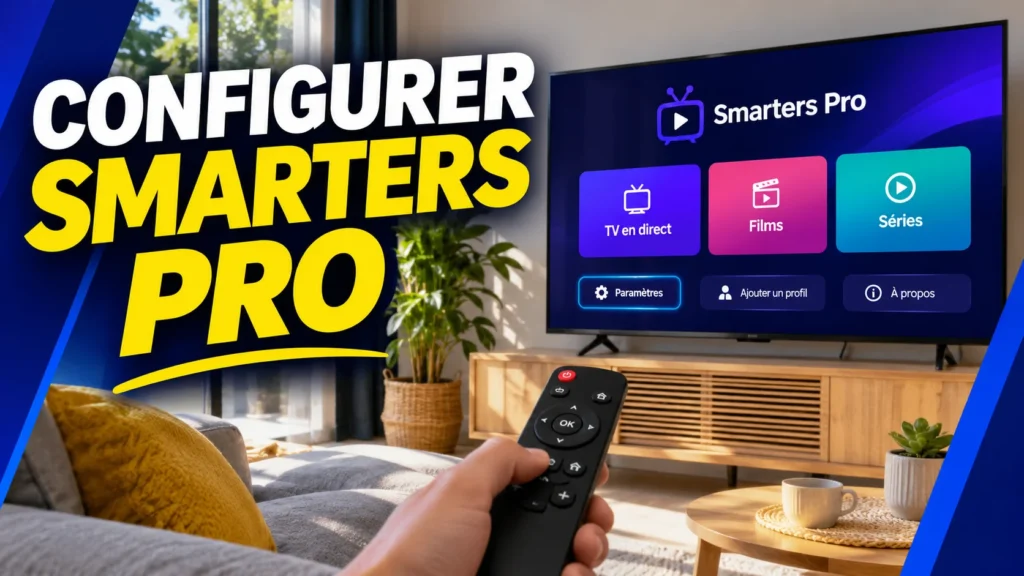
Quelles informations faut-il pour configurer IPTV Smarters Pro ?
Préparez l’adresse serveur, le nom d’utilisateur et le mot de passe envoyés par le fournisseur de votre source autorisée. Smarters Pro est le lecteur qui utilise ces données pour ouvrir vos contenus. Le fournisseur gère l’accès au service. Si vous avez un message de commande et un message de configuration, partez de celui qui contient les données de lecture.
Relevez aussi le nom complet de l’application, l’éditeur et l’appareil sur lequel elle s’exécute. Avec un boîtier HDMI, ouvrez l’application installée sur ce boîtier. Vérifiez sa connexion Internet avant de commencer. Si vous devez encore installer le lecteur, consultez le guide d’installation sur Android TV.
Pourquoi votre écran Smarters peut-il différer du tutoriel ?
Le site Smarters Pro propose plusieurs éditions. Son lien Android TV dirige vers la fiche Google Play Smarters Pro, publiée par Tech Smarters, avec l’identifiant com.smarterspro.smartersprotv. Utilisez cette fiche comme référence d’identité si vous êtes sur Android TV. Vérifiez ensuite la version indiquée sur votre appareil. Consulter l’édition TV liée par l’éditeur.
Le parcours de ce guide couvre les éditions qui affichent une connexion par serveur et identifiants. Les images sont des exemples pédagogiques reconstitués. Les positions et traductions des commandes peuvent varier. Si votre écran demande uniquement une URL ou affiche un autre formulaire, comparez les méthodes documentées pour votre édition avant de poursuivre. Voir les éditions sur le site Smarters Pro.
Quelle méthode de connexion choisir avec les données reçues ?
Si votre fournisseur vous transmet trois données distinctes et confirme un accès Xtream, cherchez la méthode qui demande le serveur, l’utilisateur et le mot de passe. Si vous avez une URL présentée comme une playlist M3U, cherchez l’import par URL. La documentation multiplateforme de l’éditeur décrit plusieurs parcours selon l’appareil. Vérifiez ceux effectivement disponibles sur votre écran. Guide de configuration multiplateforme Smarters Pro.
L’écran reconstitué ci-dessous distingue les deux méthodes. Il sert à reconnaître vos données et les champs nécessaires.
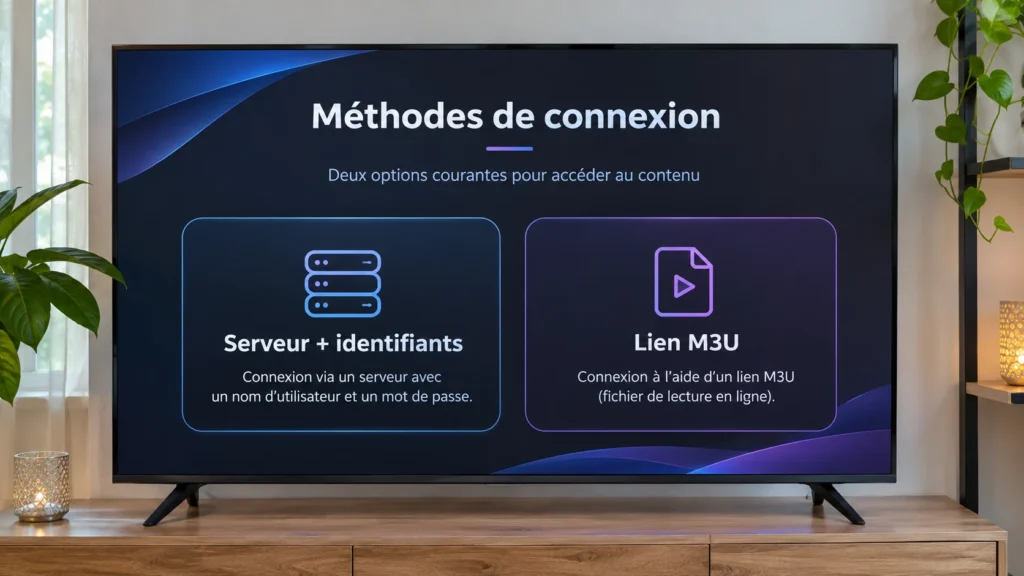
Une adresse serveur désigne l’hôte auquel le lecteur se connecte. Une URL M3U complète pointe vers une playlist et peut contenir un chemin ainsi que des paramètres. Demandez au fournisseur quel parcours utiliser si le message reçu ne le précise pas.
Que saisir dans les champs serveur, utilisateur et mot de passe ?
Voici un message fictif, avec des valeurs non fonctionnelles. Comparez chaque ligne avec les champs de votre formulaire.
| Donnée reçue | Champ à repérer | Exemple fictif |
|---|---|---|
| Adresse du serveur | Serveur, URL ou hôte selon l’édition | https://serveur.example:8443 |
| Identifiant de lecture | Nom d’utilisateur ou Username | utilisateur_demo |
| Secret d’accès | Mot de passe ou Password | MotDePasseDemo |
Le formulaire reconstitué ci-dessous montre les trois données séparément.
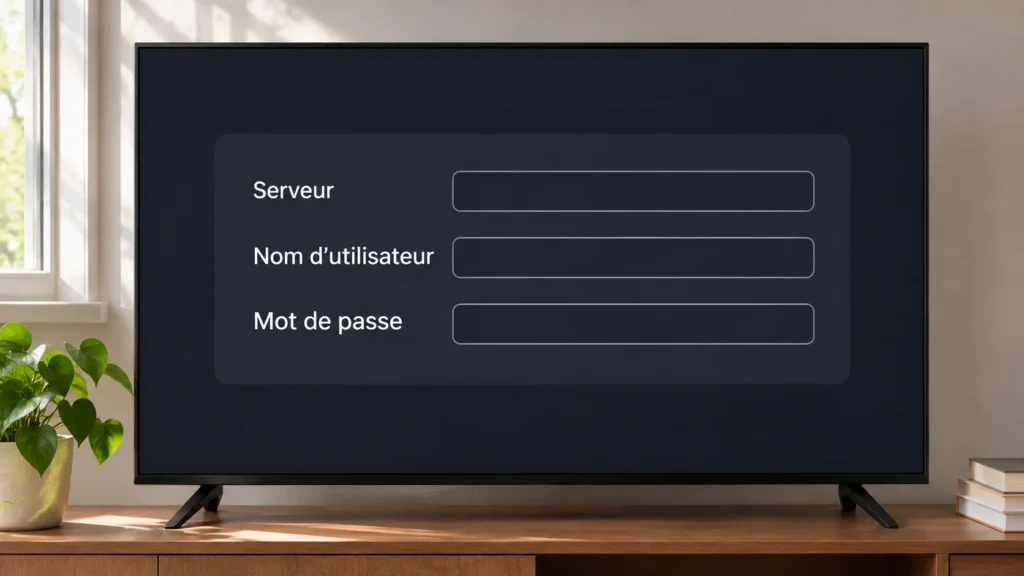
Adresse du serveur
Recopiez l’adresse telle que le fournisseur l’a transmise. Gardez http:// ou https:// et le port éventuel, par exemple :8443. Vérifiez les deux-points et les barres obliques. Si l’adresse a été copiée depuis un message, recherchez un espace ajouté au début ou à la fin avant de valider.
Nom d’utilisateur et mot de passe
Utilisez l’identifiant prévu pour la lecture dans le champ utilisateur. Votre adresse e-mail de commande convient uniquement si le fournisseur l’a explicitement désignée comme identifiant de lecture. Respectez les majuscules, les chiffres et les caractères du mot de passe. Avec une télécommande, vérifiez le caractère choisi avant de passer au suivant.
Si un champ supplémentaire demande un nom de profil, consultez l’aide de l’édition pour confirmer son rôle. Lorsqu’il est décrit comme un libellé personnel, un nom comme « TV du salon » permet de reconnaître le profil. Les identifiants fournis restent dans leurs champs respectifs.
Comment enregistrer l’accès et vérifier le chargement ?
- Relisez les champs à partir des données d’origine.
- Utilisez le bouton de validation affiché par votre édition. Selon le formulaire, il peut servir à enregistrer un profil ou à lancer la connexion.
- Observez le résultat. Si le profil apparaît dans la sélection des utilisateurs, ouvrez-le si nécessaire. Regardez ensuite si des catégories ou des contenus se chargent.
Un profil enregistré indique que les données ont été conservées. Un catalogue visible indique que des entrées ont été récupérées. Attendez le résultat affiché par l’application et relevez le message si une erreur survient. Le temps nécessaire dépend de la source, du réseau et de l’appareil.
L’écran reconstitué suivant représente un catalogue de démonstration.

Comment lancer la première lecture dans Smarters Pro ?
Sélectionnez un contenu que vous êtes autorisé à regarder. Ouvrez-le et contrôlez le démarrage de l’image et du son. Si le premier flux échoue, essayez un autre contenu autorisé de la même source, si vous en avez un. Notez si le problème se répète et recopiez le message affiché.
Si le catalogue apparaît mais que plusieurs vidéos échouent, indiquez ce résultat à l’assistance. Si une seule vidéo échoue, précisez laquelle et si les autres démarrent. Ces observations permettent de cibler le diagnostic après la connexion.
Que faire si vous avez uniquement un lien M3U ?
Vérifiez si l’édition propose l’import d’une playlist M3U par URL. Si c’est le cas, saisissez le lien complet, y compris les paramètres communiqués par le fournisseur. Une URL peut revenir à la ligne dans un message tout en constituant une seule adresse. Vérifiez qu’elle a été copiée en entier.
Si votre édition affiche seulement les trois champs serveur, utilisateur et mot de passe, demandez au fournisseur une configuration adaptée. Vous pouvez aussi choisir une application selon votre appareil et le format reçu. Un lien contenant des identifiants reste privé.
Pourquoi Smarters refuse-t-il les identifiants ou ne charge-t-il rien ?
| Situation | Première vérification |
|---|---|
| Le formulaire diffère du tutoriel. | Relevez l’édition, l’éditeur et l’appareil. Vérifiez les méthodes proposées. |
| Les identifiants sont refusés. | Comparez chaque champ au message d’origine et notez l’erreur. |
| La connexion passe mais le catalogue est vide. | Notez ce qui a chargé et demandez au fournisseur de vérifier l’accès. |
| Le catalogue apparaît mais la vidéo échoue. | Essayez un autre contenu autorisé et notez si le problème se répète. |
Pour un refus à la validation, vérifiez les espaces, les majuscules, le protocole et le port. Si la saisie correspond au message reçu, faites confirmer l’état de l’accès et la méthode par le fournisseur. Pour une application qui se ferme avant la connexion, consultez aussi l’aide technique de l’éditeur.
Que vérifier avant de recommencer la configuration ?
- Confirmez l’édition et la méthode de connexion.
- Gardez les données d’origine et notez la dernière étape réussie.
- Modifiez un seul élément à la fois, puis observez le résultat.
Pour faire confirmer les données ou l’état du service, contactez l’assistance King365TVLive avec le nom du lecteur, l’appareil et le message exact. Masquez les mots de passe et liens privés dans vos captures.