Pour configurer TiviMate, choisissez la méthode qui correspond aux données reçues. Ajoutez ensuite la source, vérifiez que les chaînes apparaissent, puis lancez un flux pour contrôler l’image et le son.
Que faut-il pour configurer TiviMate ?
TiviMate est un lecteur conçu pour Android TV et la navigation à la télécommande. Sa fiche Google Play, publiée par Armobsoft FZE, documente les formats M3U, Xtream Codes et Stalker Portal. Le fournisseur de votre source vous transmet le lien ou les identifiants dont vous avez besoin. Voir la fiche et la galerie officielles de TiviMate.
- Installez le lecteur sur l’appareil Android TV qui l’exécutera. Si vous utilisez un boîtier HDMI, sélectionnez son entrée et prenez sa télécommande.
- Vérifiez que cet appareil est connecté à Internet.
- Gardez à portée de main les données d’origine d’une source que vous êtes autorisé à regarder.
Si le lecteur reste à installer, suivez le guide d’installation depuis Google Play sur Android TV. Si vous hésitez encore sur le lecteur, consultez le comparatif des lecteurs et des formats d’accès.
Quel mode choisir dans TiviMate, M3U ou Xtream Codes ?
Partez du message de votre fournisseur. S’il vous indique qu’une URL est un lien de playlist M3U, utilisez le parcours prévu pour une URL de playlist. Un lien peut contenir des paramètres après un point d’interrogation. Gardez-les si le fournisseur les a inclus.
Si votre fournisseur a fourni une adresse serveur, un nom d’utilisateur et un mot de passe, choisissez Xtream Codes lorsqu’il confirme ce mode. Une adresse serveur seule ne vous donne pas les trois éléments nécessaires. Stalker Portal est une autre méthode documentée par l’éditeur. Utilisez-la uniquement si votre fournisseur vous a donné les informations adaptées à ce parcours.
Si les instructions contiennent plusieurs liens, repérez celui qui est présenté comme la source vidéo. Un lien de programme TV sert à l’EPG, traité plus bas.
Voici un écran reconstitué pour distinguer les deux modes.

Comment ajouter un lien M3U dans TiviMate ?
- Ouvrez TiviMate et accédez à l’ajout d’une playlist. Selon votre version, le parcours peut être proposé au premier démarrage ou depuis la gestion des playlists.
- Choisissez le mode M3U, puis sélectionnez la saisie d’une URL de playlist si votre fournisseur vous a envoyé un lien.
- Saisissez l’URL en entier. Voici un exemple fictif pour reconnaître le format :
https://example.com/playlist.m3u. Utilisez votre propre lien pour le test. - Relisez le début et la fin de l’adresse avant de valider. Vérifiez les espaces, les caractères copiés et les paramètres éventuels après le point d’interrogation.
- Validez, puis attendez que le lecteur indique le résultat du chargement. Si un message d’erreur apparaît, notez son texte et revenez à la saisie pour vérifier un élément à la fois.
Un lien reçu par message peut revenir à la ligne à l’écran. Vérifiez qu’il a été saisi comme une seule adresse. Un lien contenant des identifiants reste une donnée privée, même s’il ressemble à une URL ordinaire.
Comment configurer TiviMate avec des identifiants Xtream Codes ?
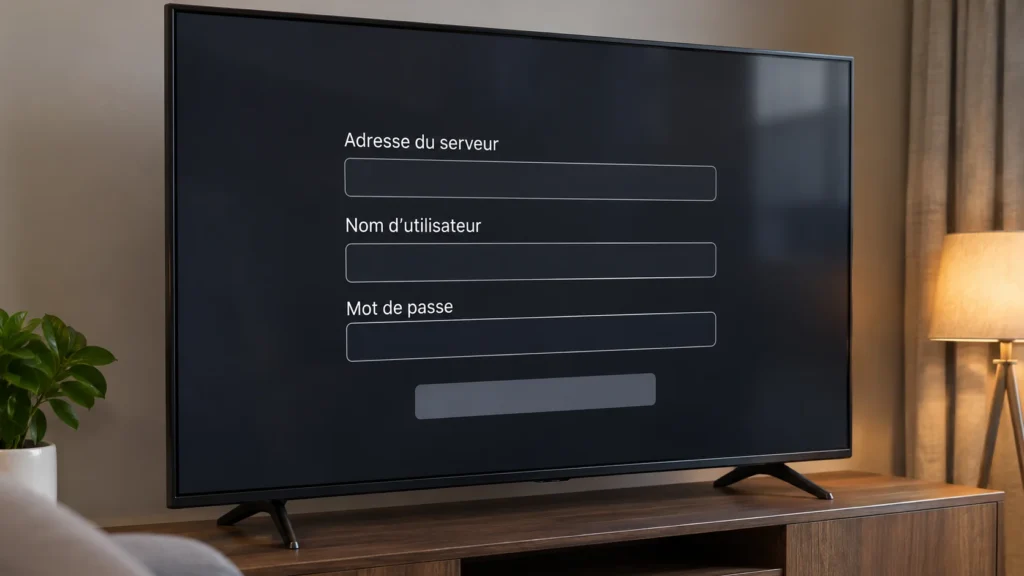
Dans le parcours d’ajout de playlist, choisissez Xtream Codes si votre fournisseur a confirmé ce mode. Associez chaque donnée au champ correspondant. Les valeurs ci-dessous sont fictives.
- Adresse serveur —
https://example.com:8443. Reprenez le protocole et le port tels qu’ils vous ont été communiqués. - Nom d’utilisateur —
demo-utilisateur. Vérifiez les majuscules, les chiffres et les tirets. - Mot de passe —
demo-mot-de-passe. Saisissez votre valeur réelle en respectant les caractères fournis.
Validez les trois champs et attendez le résultat. Si vous avez reçu uniquement une URL présentée comme playlist, suivez le parcours M3U ou demandez au fournisseur s’il peut vous transmettre les données Xtream. Si l’accès est refusé, comparez la saisie aux données d’origine avant de modifier l’adresse.
Le formulaire reconstitué ci-dessous montre les trois champs à repérer.
Comment vérifier que la playlist a bien été chargée ?
Après validation, revenez à la liste des playlists ou des chaînes et sélectionnez la source ajoutée. Cherchez un groupe ou une chaîne attendue. Des entrées visibles indiquent que le lecteur a chargé des éléments. Il reste à vérifier qu’un flux peut démarrer.
Si la source apparaît mais que l’écran reste vide, vérifiez que vous consultez la bonne playlist et qu’un filtre ou une recherche ne masque pas les chaînes. Regardez si le lecteur a signalé un échec pendant le chargement. Si la liste reste vide après ces vérifications, demandez au fournisseur de confirmer le contenu et l’état de la source.
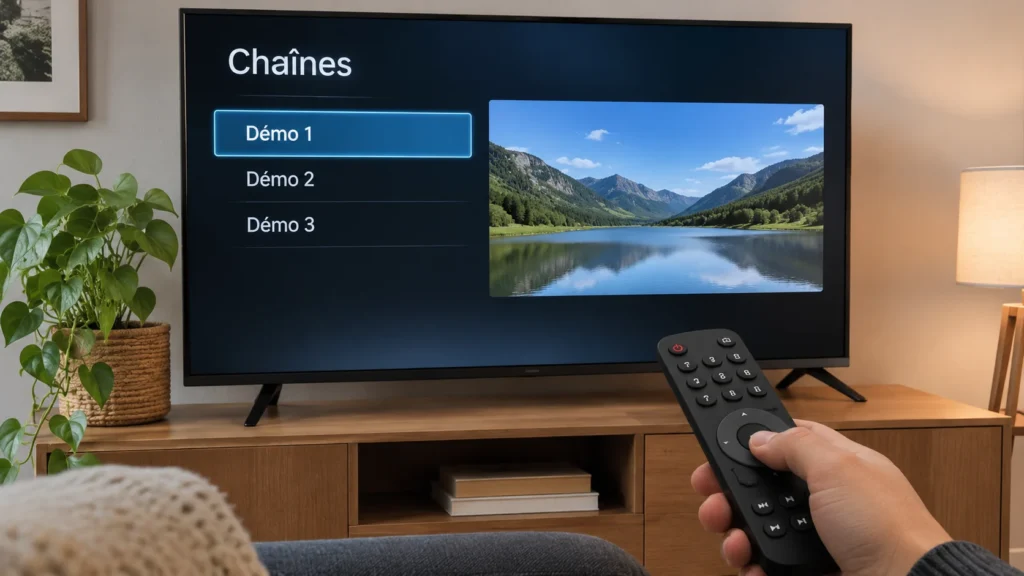
Cette liste de démonstration reconstituée montre à quoi ressemblent des entrées chargées.
Comment lancer et vérifier la première lecture ?
- Sélectionnez une chaîne que vous êtes autorisé à regarder.
- Attendez le démarrage et vérifiez l’image et le son.
- En cas d’échec, essayez un autre flux autorisé de la même playlist, si vous en avez un. Notez si le même symptôme se répète.
Si une chaîne démarre et qu’une autre reste bloquée, indiquez lesquelles et ce qui s’affiche. Si plusieurs flux échouent alors que les chaînes sont visibles, relevez le message et vérifiez la connexion de l’appareil. Le chargement et la lecture sont deux étapes à diagnostiquer séparément.
Faut-il configurer l’EPG pour regarder une chaîne ?
L’EPG affiche les titres et horaires des émissions. Une chaîne peut être lisible alors que le guide reste vide. Si l’image et le son fonctionnent, vérifiez les données de programme séparément. Certains fournisseurs les associent à la playlist. D’autres transmettent un lien distinct à configurer comme source de guide TV.
Par exemple, si le direct démarre mais que la grille ne montre aucun horaire, vérifiez d’abord si votre fournisseur vous a remis une source EPG et si elle est associée à la playlist concernée.
Pourquoi TiviMate refuse-t-il la source ou affiche-t-il une liste vide ?
Repartez de la dernière étape réussie. Le tableau indique quelle vérification faire en premier.
| Situation | Première vérification |
|---|---|
| J’ai un lien présenté comme une playlist. | Choisissez M3U et vérifiez que le lien est complet. |
| J’ai une adresse serveur et des identifiants. | Confirmez le mode Xtream et vérifiez les trois champs. |
| TiviMate refuse l’ajout. | Relevez le message et comparez la méthode et la saisie aux données d’origine. |
| La source est ajoutée, mais la liste est vide. | Vérifiez le résultat du chargement, la playlist sélectionnée et les filtres. |
| La chaîne apparaît, mais la vidéo ne démarre pas. | Essayez un autre flux autorisé et notez si l’échec se répète. |
| La vidéo démarre, mais le guide reste vide. | Vérifiez la configuration EPG si une source de programmes a été fournie. |
Que vérifier avant de modifier ou de recréer la playlist ?
- Conservez le message d’origine du fournisseur et notez le mode choisi.
- Identifiez la dernière étape réussie et recopiez le message d’erreur.
- Refaites une seule vérification à la fois et comparez le résultat.
Si le fournisseur doit vérifier l’état de l’accès, demandez de l’aide sur les données d’accès. Indiquez votre appareil, le mode utilisé et l’étape du blocage. Masquez le lien privé, le mot de passe et les identifiants dans les captures.