Pour installer un lecteur IPTV sur Fire TV Stick, commencez par identifier le modèle exact de votre clé. Ouvrez ensuite la recherche depuis l’accueil Fire TV, vérifiez que l’Amazon Appstore propose le lecteur sur cet appareil, puis téléchargez-le et ouvrez-le. Avant de payer une activation, vérifiez qu’il accepte les données reçues de votre fournisseur.
Une clé 4K de deuxième génération et une clé 4K de troisième génération portent presque le même nom, mais Amazon les répertorie sous des systèmes différents. Le tableau ci-dessous vous aide à trouver le parcours adapté.

Peut-on installer un lecteur IPTV sur un Fire TV Stick ?
Oui, si le catalogue accessible sur votre modèle propose un lecteur adapté à votre source. Le lecteur s’installe sur la clé Fire TV, qui affiche ensuite l’image et le son sur le téléviseur via HDMI. Le fournisseur du service vous communique séparément les données d’accès à saisir dans le lecteur.
Vous pouvez donc utiliser la clé sur un téléviseur dont le système est différent. Pour trouver l’application, prenez la télécommande de la clé et ouvrez son accueil. La boutique intégrée au téléviseur correspond à un autre appareil.
Pourquoi le modèle exact de Fire TV Stick change-t-il la recherche ?
La mention « 4K » figure sur plusieurs modèles. Relevez aussi la génération ou le suffixe, par exemple Select ou Max. Ces indications permettent de retrouver la bonne fiche Amazon et de déterminer si le tutoriel que vous suivez correspond à votre clé.
| Modèle de référence | Système indiqué par Amazon |
|---|---|
| Fire TV Stick 4K · 2ᵉ génération (2023) | Fire OS 8 |
| Fire TV Stick 4K Select (2025) | Vega OS 2.0 |
| Fire TV Stick 4K · 3ᵉ génération (2026) | Vega OS 2.0 |
Si votre boîte indique Fire TV Stick 4K Max, recherchez sa génération dans le comparatif officiel des appareils Fire TV. Le tableau identifie les systèmes des trois modèles cités. Pour savoir si un lecteur est disponible, vérifiez le catalogue depuis la clé concernée.
Comment identifier votre clé et préparer l’installation ?
- Relevez le nom complet et la génération dans les informations disponibles sur l’appareil, sur son emballage ou dans le détail de votre commande. Si plusieurs modèles se ressemblent, comparez votre référence aux fiches techniques Amazon.
- Sélectionnez l’entrée HDMI où la clé est branchée et appuyez sur Accueil avec sa télécommande. Vous devez voir l’interface Fire TV.
- Vérifiez que la clé est connectée à Internet. Si elle vous invite à terminer sa configuration ou à vous connecter à votre compte Amazon, suivez les instructions affichées avant de rechercher l’application.

Si l’appareil que vous souhaitez utiliser est en réalité un téléviseur ou un boîtier Android TV, suivez le guide d’installation depuis Google Play sur Android TV. Pour distinguer le système du téléviseur et celui de l’appareil HDMI, consultez le guide de compatibilité Smart TV.
Comment installer un lecteur IPTV depuis l’Amazon Appstore ?
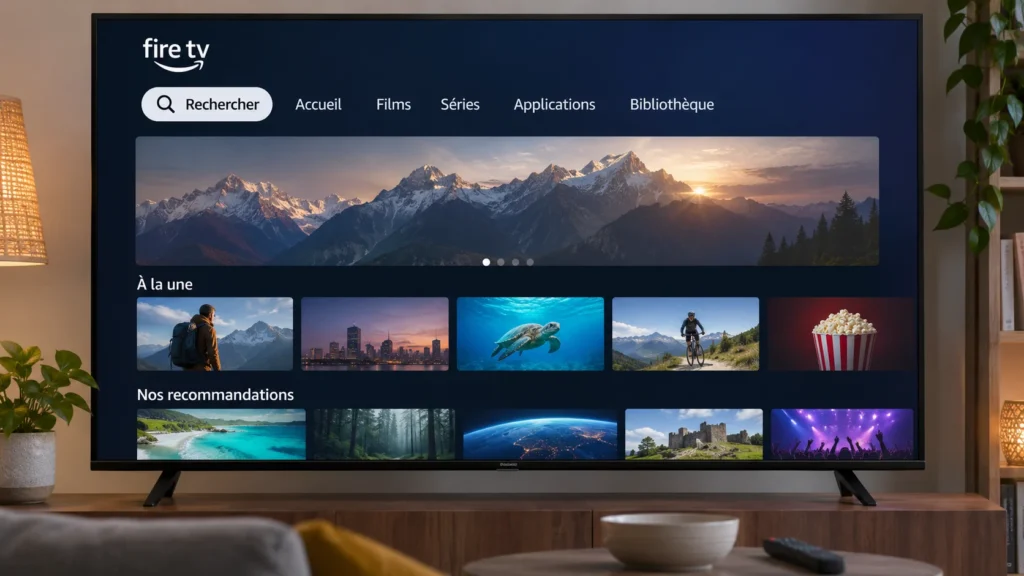
1. Ouvrez la recherche sur l’accueil Fire TV
Appuyez sur Accueil et repérez la loupe ou l’entrée de recherche. Amazon indique que cette commande permet notamment de rechercher des applications proposées dans l’Amazon Appstore. Le libellé et la position peuvent varier selon l’interface. Consulter le guide de navigation Fire TV.
2. Cherchez le lecteur et ouvrez sa fiche
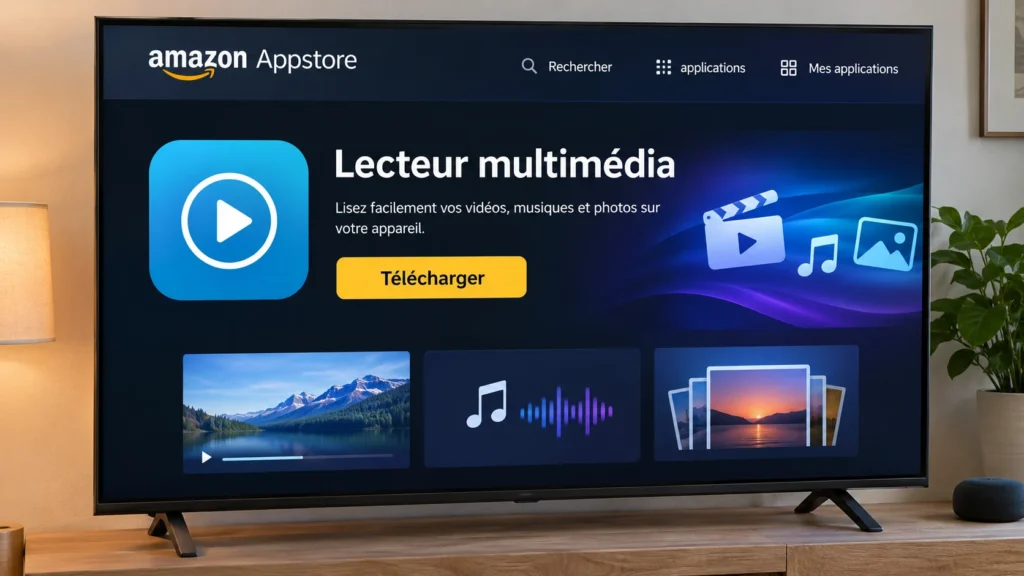
Saisissez son nom exact. Si plusieurs résultats se ressemblent, comparez l’icône et le nom de l’éditeur avec les informations publiées par ce dernier. La fiche ouverte depuis votre clé permet de vérifier si le téléchargement vous est proposé sur cet appareil.
3. Téléchargez le lecteur et lancez-le
Sélectionnez le bouton de téléchargement ou d’installation affiché. Une fois l’opération terminée, ouvrez le lecteur depuis la fiche si l’option apparaît, ou retrouvez-le parmi les applications de la clé. Le premier résultat attendu est de voir son écran de démarrage.
Fire OS et Vega OS : comment vérifier quel lecteur utiliser ?
Fire OS est le système d’Amazon fondé sur Android. Vega OS est une plateforme distincte. Un fichier APK, format de paquet d’application Android, destiné à Fire OS ne fonctionne pas sous Vega OS. Amazon demande aux éditeurs de cibler les appareils compatibles avec chaque version de leur application. Consulter la documentation Amazon sur les versions d’applications.
Si un tutoriel vous indique d’installer un APK sur une clé sous Fire OS et que votre fiche indique Vega OS, cherchez une version prévue pour votre modèle dans l’Amazon Appstore. Même sous Fire OS, vérifiez la génération et l’édition prises en charge par l’éditeur. Pour repérer des options, consultez les applications et appareils compatibles, puis confirmez la disponibilité sur votre clé.
Que faire au premier lancement du lecteur ?
Repérez le mode de configuration avant de saisir vos données. Pour une playlist, le lecteur peut demander une URL comme https://example.com/playlist.m3u. Pour un accès par serveur, il peut demander trois champs séparés, par exemple https://example.com, un utilisateur demo et un mot de passe fictif. Ces valeurs servent à reconnaître les champs.
Si le lecteur vous demande une URL de playlist alors que vous avez reçu des identifiants serveur, vérifiez la documentation de l’édition installée. Demandez au fournisseur si un format compatible est disponible ou choisissez un autre lecteur. Pour la suite, consultez le guide de configuration King365TVLive.
Comment tester la lecture sur le Fire TV Stick ?
Configurez une source que vous êtes autorisé à regarder, puis enregistrez-la. Vérifiez si la liste se charge. Lancez un flux et contrôlez le démarrage de l’image et du son. Si un flux échoue et que vous en avez un autre, comparez leur comportement avec la même configuration.
Par exemple, si le lecteur s’ouvre et affiche son écran de connexion, mais refuse les identifiants, l’installation a abouti. Vérifiez l’adresse du serveur, le mode choisi et les données saisies avant de relancer l’installation. Si la liste apparaît mais que la vidéo ne démarre pas, relevez le message et l’étape exacte du blocage.
Que faire si le lecteur est introuvable ou refuse de s’installer ?
Commencez par le dernier écran atteint. Une recherche sans résultat concerne d’abord le catalogue. Un échec après avoir sélectionné le bouton de téléchargement demande de vérifier le message, la connexion et, si l’écran le signale, l’espace disponible. Le tableau vous aide à isoler le problème.
| Situation | Première action |
|---|---|
| Le tutoriel montre un autre menu. | Confirmez la génération et l’entrée HDMI de la clé. |
| La recherche ne trouve pas le lecteur. | Vérifiez son nom, son éditeur et sa disponibilité sur le modèle. |
| Le téléchargement échoue. | Notez le message et vérifiez si une autre application peut se télécharger. |
| Le lecteur s’ouvre, mais aucun flux ne démarre. | Repérez si le blocage survient à la connexion, au chargement de la liste ou à la lecture. |
Que vérifier avant de changer de clé ou de payer une activation ?
Avant d’acheter une clé, confirmez son nom complet, la disponibilité du lecteur pour ce modèle et la méthode de configuration qu’il accepte. Si vous ne pouvez pas vérifier le catalogue sur l’appareil, demandez à l’éditeur quelle génération et quelle version du système il prend en charge.
Si des frais sont demandés, vérifiez qui facture et ce que couvre le paiement. L’activation du logiciel peut être facturée par l’éditeur, tandis que l’accès au service relève du fournisseur.
Quelle est la prochaine étape pour votre Fire TV Stick ?
- Le lecteur est disponible et s’ouvre. Configurez-le avec le format qu’il accepte et testez un flux autorisé.
- La fiche est introuvable. Cherchez une autre application documentée pour votre modèle et vérifiez ses modes de connexion.
- L’accès ou la lecture bloque. Reprenez le tableau. Si le problème concerne vos données d’accès, contactez l’assistance King365TVLive avec la référence de la clé, le nom du lecteur et le message affiché. Masquez vos mots de passe et liens privés.